Az Edutér felvételi gyakorlójában régi központi felvételi feladatsorokon készülhetsz, iskolától és osztálytól függetlenül. Itt leírjuk, hogyan regisztrálj, hogyan lépj be, és mire számíthatsz.
Keresés: nyomd meg a / billentyűt, és kezdj gépelni. A ↑↓ és az Enter billentyűvel is választhatsz a találatok közül.
Gombok és menüpontok így szerepelnek: Regisztráció.
A súgót belépés után a fejléc Súgó gombjával bármikor megnyithatod; új lapon nyílik.
✍️
Regisztráció
A fiókot a szülő hozza létre a tanuló nevére és e-mail címére. Osztály és iskola nem kell hozzá.
Belépő oldal › Regisztráció
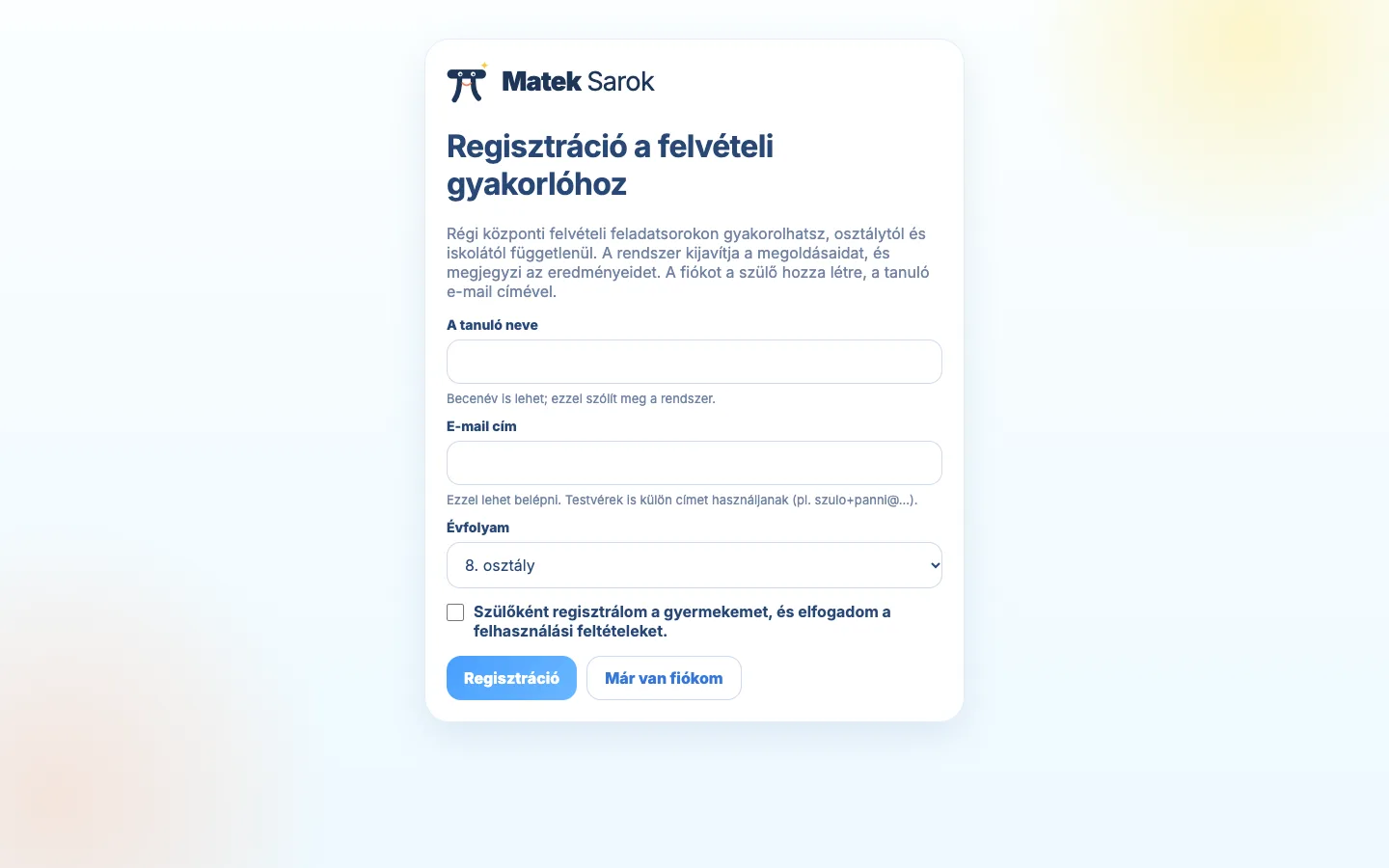
A regisztrációs űrlap.
Nyisd meg a belépő oldalt, és kattints a Regisztráció gombra (a „Felvételire készülsz?” résznél).
Add meg a tanuló nevét (becenév is lehet), az e-mail címét és az évfolyamát (5–8. osztály).
Fogadd el a feltételeket, és kattints a Regisztráció gombra.
Nézd meg a leveleidet. Az e-mailben van az ideiglenes jelszó. Ha nem jön meg, nézd meg a levélszemét mappát is.
💡
Minden tanulónak külön e-mail cím kell. Testvéreknél használhatod a szulo+panni@… alakot: a levél ugyanabba a postafiókba érkezik, de a rendszer két külön címnek tekinti.
Ha ezzel a címmel már van fiók, nem jön létre új; a levélben ezt írjuk meg.
Ha egy hétig senki nem lép be az új fiókba, a rendszer törli. Így ha valaki más címével regisztrált, a fiók nem marad meg.
Ha még nem léptél be, és újra regisztrálsz ugyanazzal a címmel, új ideiglenes jelszót kapsz (a régi érvénytelen lesz).
🔑
Belépés és jelszó
Az e-mail címeddel és a jelszavaddal lépsz be. Az első belépéskor a kapott ideiglenes jelszót le kell cserélned egy sajátra.
Első belépés
Írd be az e-mail címedet és a levélben kapott jelszót (például bumo-taki-38), majd kattints a Belépés gombra.
Válassz saját jelszót. Add meg a kapott jelszót, majd kétszer az újat (legalább 8 karakter), és kattints a Jelszó mentése gombra.
Elfelejtett jelszó
A belépő oldalon kattints az itt állíthatsz be újat linkre.
Add meg az e-mail címedet, és kattints a Link küldése gombra.
A levélben kattints az Új jelszó beállítása gombra, és add meg kétszer az új jelszót.
A link egy óráig érvényes, és csak egyszer használható. Ha többször kérsz linket, mindig csak a legutolsó működik. Az új jelszó beállítása után minden más eszközön kijelentkeztetünk.
Biztonság
Túl sok hibás próbálkozás: ha 15 percen belül ötször hibás jelszót adsz meg, a belépés átmenetileg tiltott. Várj 15 percet.
Kijelentkeztetés: két óra tétlenség után a rendszer magától kijelentkeztet.
A jelszavadat a fejléc Jelszócsere gombjával bármikor megváltoztathatod.
📝
Feladatsor választása
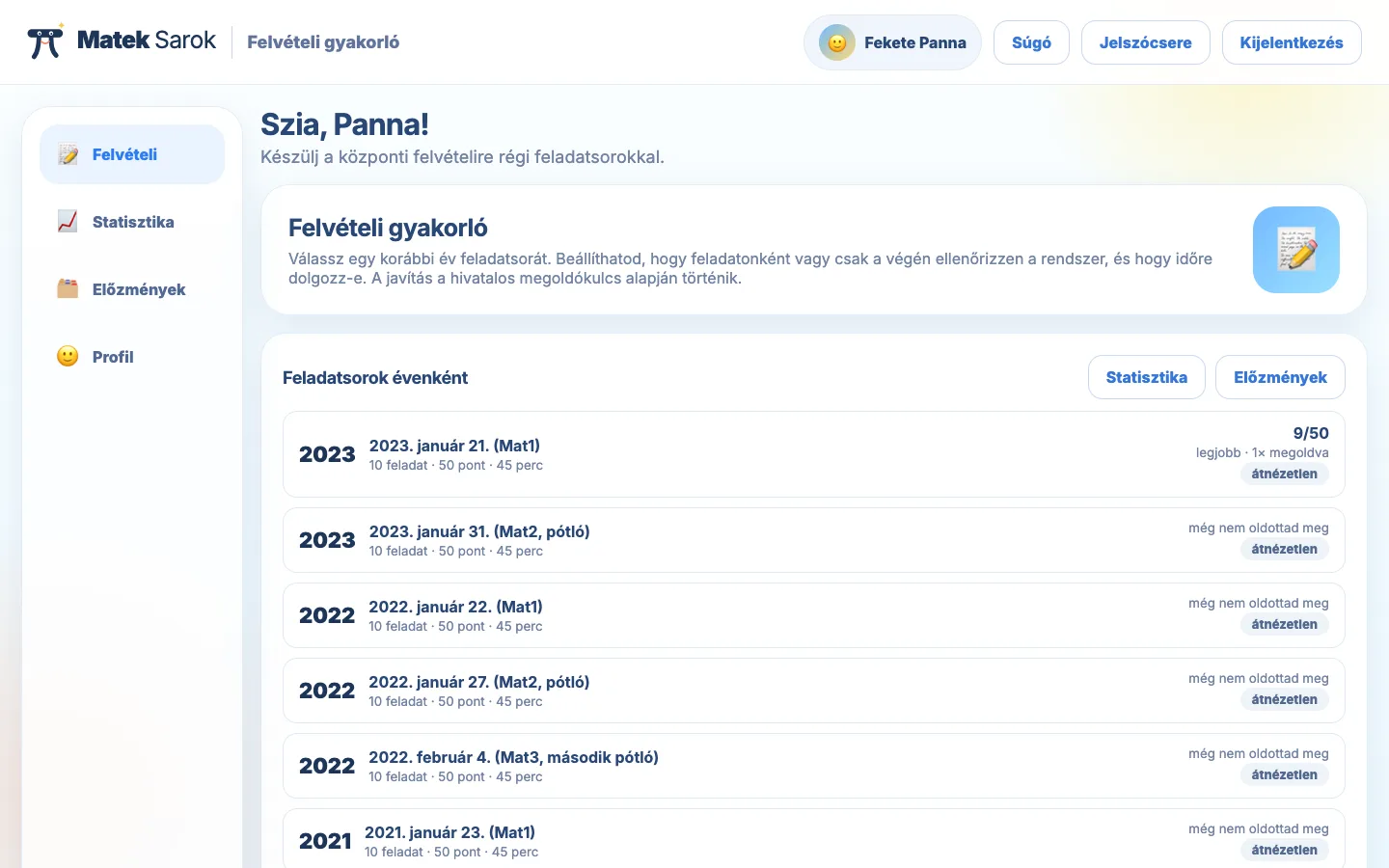
Belépés után a Felvételi oldalra érkezel. Itt vannak a korábbi évek központi felvételi feladatsorai, mellettük a legjobb eredményed.
📝 Menü › Felvételi
A feladatsorok évenként. Egy sorra kattintva nyílnak meg az indítás beállításai.
Kattints egy feladatsorra. Alatta megjelennek a beállítások.
Ellenőrzés:Feladatonként – minden feladat után megnézheted, jó-e; Csak a végén – mint a felvételin, minden a befejezéskor derül ki.
Idő: ha bejelölöd az Időre mezőt, a felvételi 45 perce (vagy amennyit beírsz) visszafelé számol. Ha az Az óra megállítható is be van jelölve, a Szünet gombbal megállíthatod. Igazi vizsgahelyzethez hagyd kikapcsolva.
Kattints az Indítás gombra.
💡
Ha egy feladatsort nem fejeztél be, a Folytatás gombbal ott folytathatod, ahol abbahagytad. Ha inkább újrakezded, az előző próbálkozás elvész.
Összeállított feladatsor
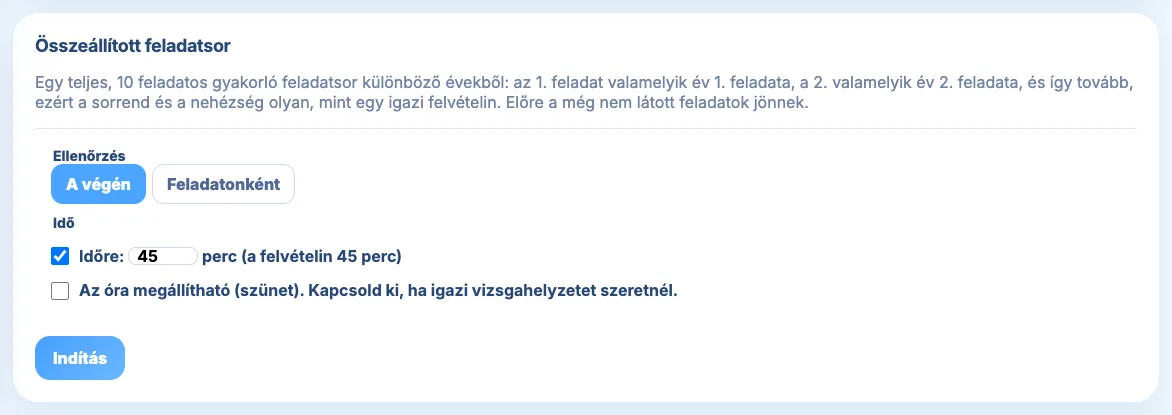
A feladatsorok alatt az Összeállított feladatsor részben egy új, 10 feladatos gyakorló feladatsort indíthatsz különböző évek feladataiból. Az 1. feladat valamelyik év 1. feladata, a 2. valamelyik év 2. feladata, és így tovább, ezért a sorrend és a nehézség olyan, mint egy igazi felvételin. Előre a még nem látott feladatok kerülnek.
Az összeállított feladatsor beállításai.
Alapból úgy indul, mint egy igazi felvételi: 45 perc, és csak a végén derül ki, mi jó. Ezt az indítás előtt átállíthatod.
Minden feladatnál látszik, melyik év feladatsorából való.
Egyszerre egy befejezetlen összeállított feladatsorod lehet: a Folytatás gombbal folytathatod, új indításkor az előző elvész.
Az eredménye a Statisztika grafikonján is megjelenik, és beszámít a becsült pontszámba.
Gyakorlás témakörből
A feladatsorok alatt a Gyakorlás témakörből részben egy-egy témakör feladatait gyakorolhatod, az összes év feladatsoraiból véletlenszerűen válogatva.
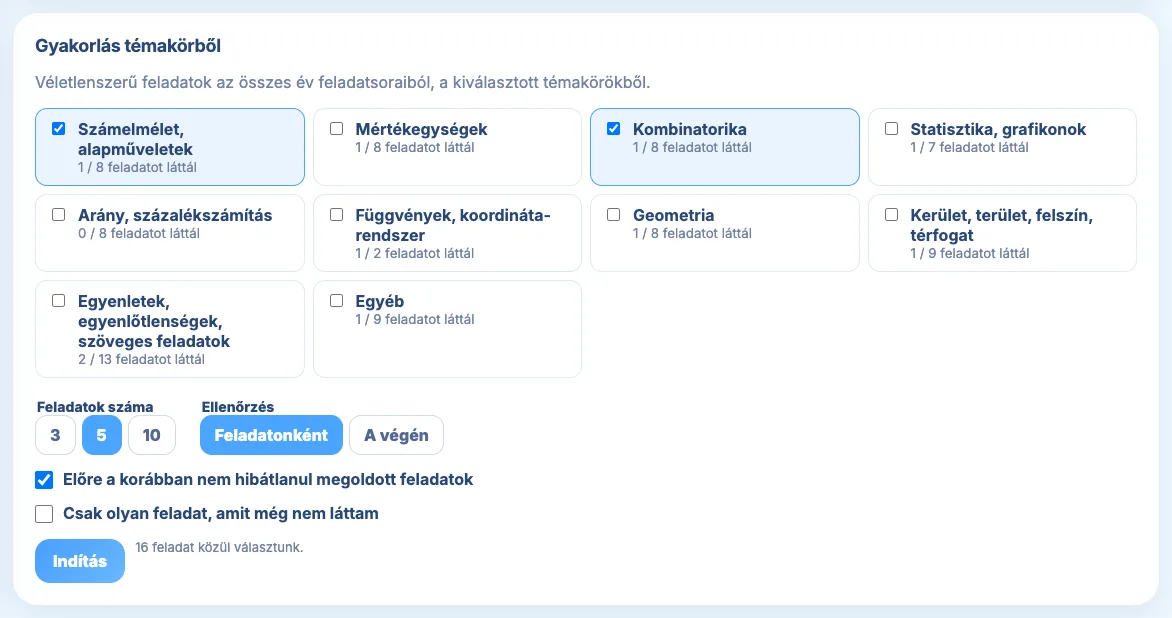
Gyakorlás két témakörből, 5 feladattal.
Jelölj be egy vagy több témakört. Mindegyik mellett látszik, hány feladatát láttad már.
Feladatok száma: 3, 5 vagy 10.
Ellenőrzés: feladatonként vagy a végén, mint a feladatsoroknál.
Előre a korábban nem hibátlanul megoldott feladatok: először azok jönnek, amelyek eddig nem sikerültek teljesen.
Csak olyan feladat, amit még nem láttam: a már megnyitott feladatok kimaradnak.
Kattints az Indítás gombra. Minden feladatnál látszik, melyik év feladatsorából való.
💡
Ha a beállításokkal egy feladat sem választható (például minden feladatot láttál már), válassz több témakört, vagy kapcsold ki a szűrést. A Statisztika ajánlásánál a Gyakorolj ebből gomb rögtön ezt a gyakorlást indítja az ajánlott témakörből.
✏️
Megoldás és javítás
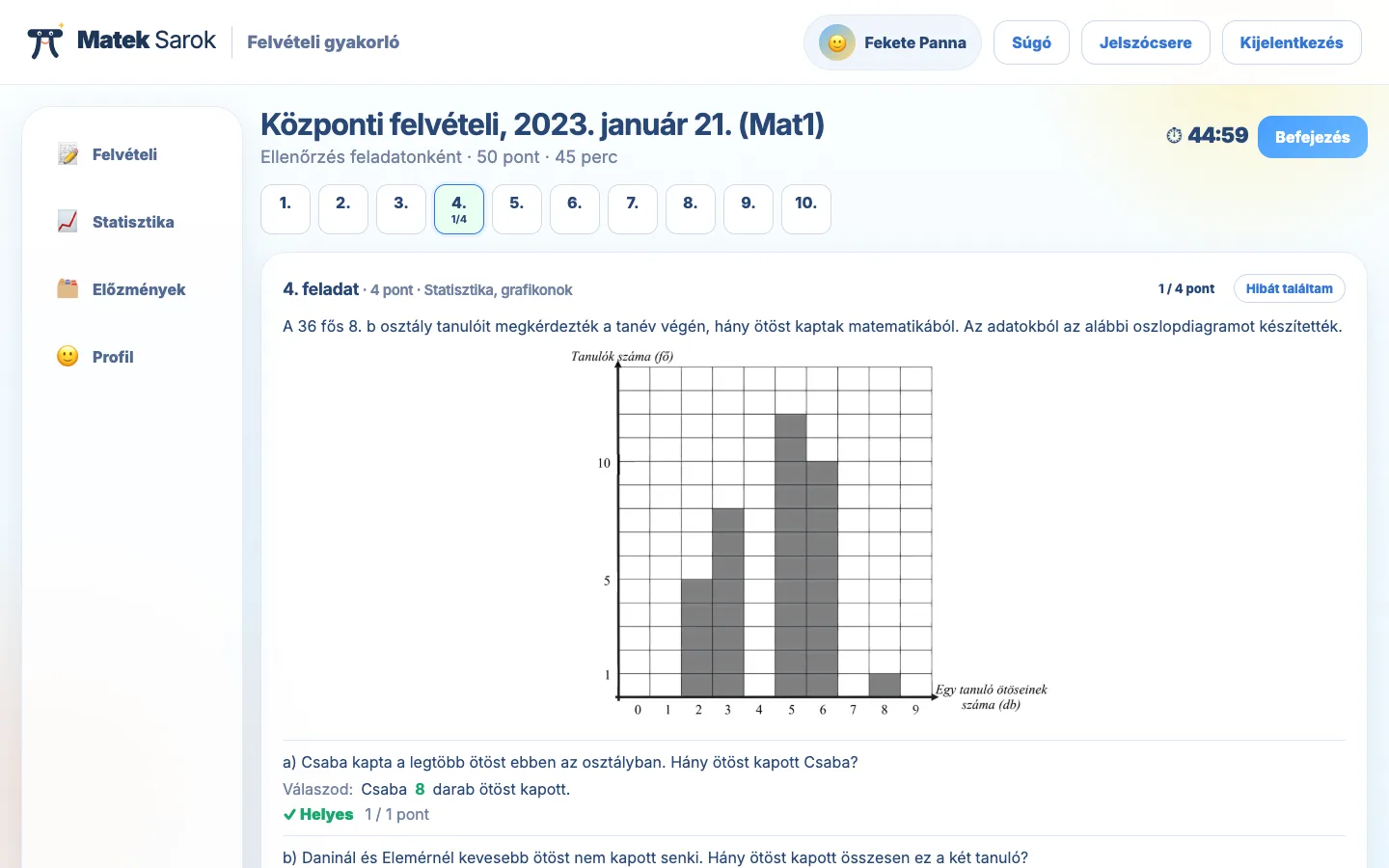
Egyszerre egy feladatot látsz. Fent a feladatok sorszámai: ezekkel bármikor máshová ugorhatsz.
Egy feladat: fent a feladatok sorszámai és az óra, lent a válaszmezők.
Válaszok beírása
Számok: írhatsz törtet (4/3), vegyes számot (1 1/3), tizedes törtet vesszővel vagy ponttal (2,46), negatív számot (-5). A mértékegységet nem kell beírni, az ott áll a mező mellett. A rendszer a pontos értéket nézi: a kerekített érték (pl. 1,33 a 4/3 helyett) nem jó, a nem egyszerűsített tört (pl. 16/10 az 1,6 helyett) viszont jó. Ha a számolást is beírod (pl. 1/2+1/3=5/6), az utolsó egyenlőségjel utáni értéket nézi.
Feleletválasztós és igaz-hamis kérdés: kattints a választásodra.
Felsorolás (pl. „írd le az összes sorrendet”): egy mezőbe egy megoldást írj. Ahogy a felvételin, ha rossz megoldást is beírsz, egy pontot levonunk.
Rajz koordináta-rendszerben: kattints a rács pontjaira a sokszög csúcsainak sorrendjében; egy csúcsra újra kattintva törlöd. Alatta írd be a kért csúcsok koordinátáit.
A válaszok mentődnek, amikor kilépsz egy mezőből, megnyomod az Entert, vagy másik feladatra lépsz.
Ellenőrzés és befejezés
Feladatonkénti ellenőrzésnél a feladat alatt az Ellenőrzés gomb kijavítja a feladatot. Utána a válaszai már nem módosíthatók.
A Befejezés gomb kijavítja a még nem ellenőrzött feladatokat, és lezárja a feladatsort.
Ha lejár az idő, a rendszer magától lezárja a feladatsort, és a megadott válaszokat javítja.
Levezetéses feladatok: önértékelés
Ahol a feladat azt kéri, hogy „Írd le a számolás menetét is!”, ott a felvételin a lépésekre is pont jár. A végeredményt a rendszer ellenőrzi, a levezetésedet viszont nem látja. Ezért ellenőrzés után megmutatjuk a hivatalos megoldás lépéseit, és te jelölöd be, melyiket csináltad meg helyesen.
Ha több megoldási mód van, előbb válaszd ki, melyikkel dolgoztál.
A végeredmény lépését (✓ vagy ✗) a rendszer jelöli.
Helyes végeredmény levezetés nélkül is ér pontot, ahogy az útmutató írja (általában 1 vagy 2 pontot).
A pontszámodban külön látszik, mennyit ellenőrzött a rendszer, és mennyit adott az önértékelésed.
💡
Légy szigorú magadhoz: a lépés akkor számít, ha a felvételin is pontot kapnál érte.
AI-segítség
Ellenőrzés után két dologban segíthet az AI (mesterséges intelligencia):
🤔 Mit néztem be? Egy rossz válasz alatt erre a gombra kattintva az AI röviden elmagyarázza, mi lehetett a hiba. Ugyanarra a válaszra egyszer kérhető, utána a tipp ott marad a feladatnál.
Levezetés ellenőrzése AI-val. A levezetéses feladatoknál a hivatalos megoldás alatt nyisd le az Ellenőriztesd a megoldásod menetét AI-val részt. Írd be a megoldásod menetét, vagy a 📷 Fénykép gombbal fényképezd le a papírt, majd kattints az Ellenőrzés gombra. Az AI bejelöli az útmutató lépései közül azokat, amelyeket megtalált, és mindegyikhez írja az indoklást. A jelöléseket utána is módosíthatod.
💡
Naponta 5 AI-segítséget kérhetsz (a tipp és a levezetés-ellenőrzés együtt számít). Az AI is tévedhet: nézd át a hivatalos megoldást is. A fényképen ne legyen rajta a neved.
Hibát találtál?
Ha egy feladatban elírást, hiányzó ábrát vagy szerinted rossz megoldókulcsot találsz, kattints a feladat jobb felső sarkában a Hibát találtam gombra, írd le röviden, mi a gond, és küldd el. Ha a kulcsot kijavítjuk, a korábbi feladatsoraidat is újra kijavítja a rendszer.
Ellenőrzés után azt is látod, hogy a többi felvételiző átlagosan a pontok hány százalékát szerezte meg az adott feladaton (ha már elegen megoldották).
📈
Statisztika
A Statisztika oldal megmutatja, hogyan haladsz, mely témakörökben vagy erős, és min érdemes még gyakorolnod.
📈 Menü › Statisztika
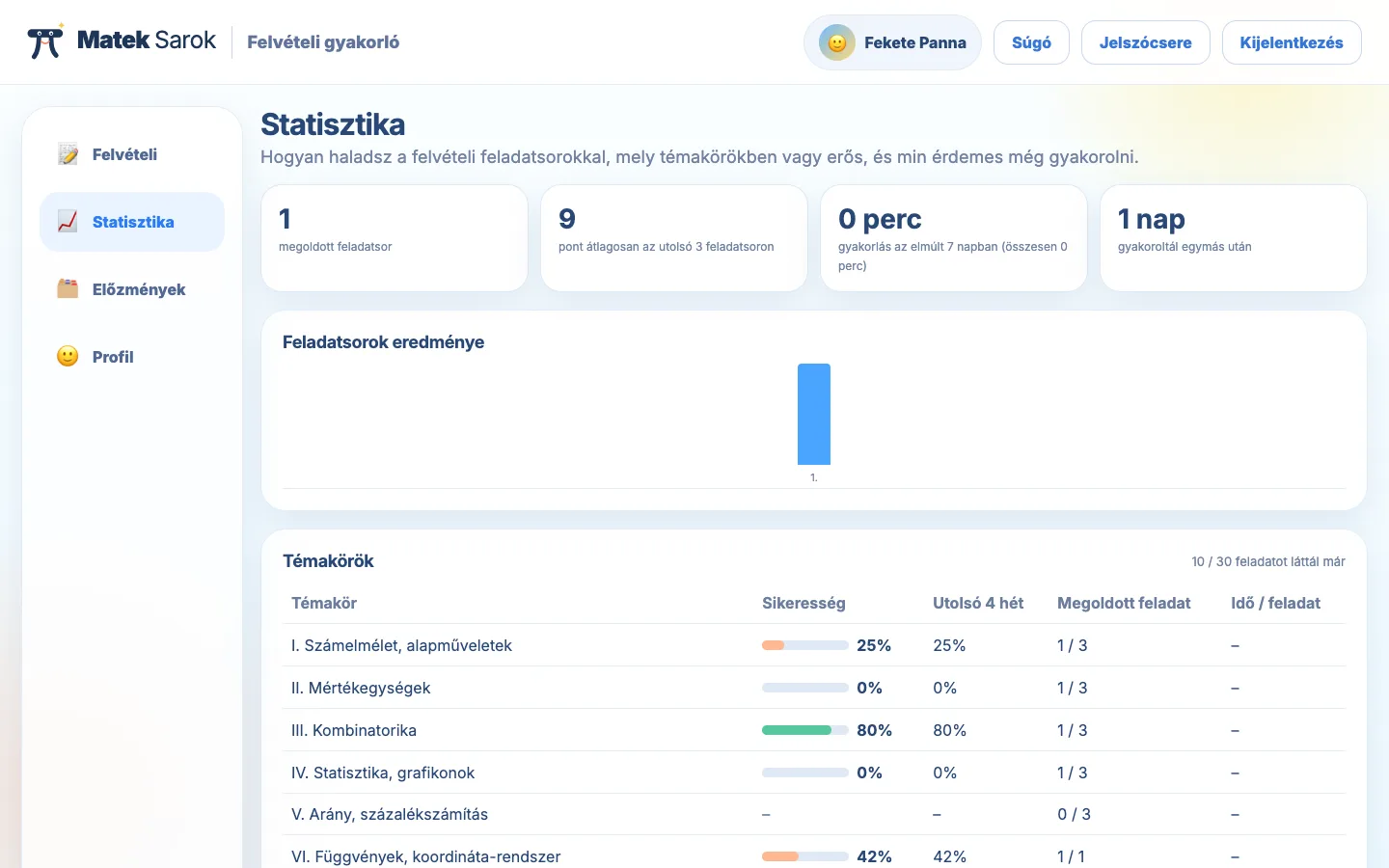
A statisztika oldal.
Fent: a megoldott feladatsorok száma, az utolsó három feladatsor átlagpontja (ez a becslésed a felvételire), a gyakorlási idő és hány napja gyakorolsz egymás után.
Feladatsorok eredménye: minden befejezett feladatsor (évenkénti és összeállított) pontszáma időrendben; az oszlopra mutatva látod a részleteket. Az összeállított feladatsor maximuma nem mindig 50 pont, ezért a becslésbe 50 pontra arányosítva számít.
Témakörök: mennyire sikerülnek az egyes témakörök feladatai, hogyan alakult ez az utolsó 4 hétben a korábbiakhoz képest (↑ ↓), hány feladatot láttál már belőlük, és átlagosan mennyi időt töltesz egy feladattal. A sikeresség csak a rendszer által ellenőrzött pontokból számol, az önértékelésből nem.
Ajánlás: ha egy témakörben már elég feladatot oldottál meg, és 70% alatt vagy, fent megjelenik, mit érdemes gyakorolnod. A Gyakorolj ebből gomb 5 feladatot indít ebből a témakörből.
Még nem sikerült teljesen: azok a feladatok, amelyekre a legutóbbi próbálkozásodon nem kaptál teljes pontot. A Megnézem gombbal megnyílik a javítás. Ha egy későbbi feladatsorban már hibátlanul megoldod, lekerül a listáról.
📊
Előzmények
Az Előzmények oldalon minden eddigi feladatsorod ott van, a pontszámoddal.
📊 Menü › Előzmények
A Megnézem gombbal újra megnyithatod a javítást: a válaszaidat, a helyes válaszokat és a hivatalos megoldást. Az önértékelést itt is módosíthatod.
A félbehagyott feladatsort a Folytatás gombbal folytathatod.
A témakörös gyakorlások is itt vannak („Témakör: …” vagy „Gyakorlás 3 témakörből” néven).
🙂
Profil és évfolyam
A Profil oldalon a nevedet és az évfolyamodat módosíthatod. Az évfolyam alapján ajánljuk a feladatsorokat.
🙂 Menü › Profil
Név: ezzel szólít meg a rendszer. Becenév is lehet.
Évfolyam: 5–8. osztály. Szeptembertől magától eggyel nagyobb lesz (legfeljebb 8.).
Tanévváltáskor a kezdőlapon megkérdezzük, jó-e az új évfolyam. Az Igen gombbal megerősítheted, vagy a Másik évfolyam gombbal a Profil oldalon átírhatod.
Az e-mail cím itt nem módosítható.
❓
Gyakori kérdések
Hibaüzenetek és a leggyakoribb kérdések.
Hibaüzenetek
Üzenet
Mit jelent, mit tegyél?
Hibás e-mail cím vagy jelszó.
Ellenőrizd a címet és a jelszót (kis- és nagybetű számít). Ha elfelejtetted, kérj új jelszót.
Túl sok sikertelen próbálkozás.
Várj 15 percet, utána újra beléphetsz.
Túl sok kérés érkezett erről a gépről.
Egy gépről óránként csak néhány regisztráció vagy jelszókérés küldhető. Várj egy órát.
Ez a feladatsor már lezárult.
Befejezted, vagy lejárt az idő. Az eredményt az Előzmények között találod.
Ezt a feladatot már ellenőrizted.
Ellenőrzés után a feladat válaszai nem módosíthatók.
Ez a link már nem érvényes.
A jelszóbeállító link lejárt (egy óra), már felhasználtad, vagy azóta újat kértél. Kérj új linket.
Kérdések
Nem jött meg a levél.
Nézd meg a levélszemét mappát. Ha ott sincs, próbáld újra egy kicsit később; egy címre naponta legfeljebb három levelet küldünk.
Iskolai diák vagyok. Kell külön fiók?
Nem. Az iskolai fiókodban a menü Felvételi pontja ugyanezt tudja. Az iskolai fiókod jelszavát a tanárod tudja visszaállítani.
Elvesznek a válaszaim, ha bezárom a lapot?
Nem, a mentett válaszok megmaradnak, és a Folytatás gombbal ott folytathatod. Időre dolgozva viszont az óra tovább jár (hacsak meg nem állítottad).