Ez a kézikönyv lépésről lépésre bemutatja, hogyan veszed fel az osztályaidat, hogyan mérsz versenyekkel, hogyan tervezed az óráidat, és hogyan osztasz ki tanórákat és fejlesztő gyakorlást. Keress rá bármire a fenti mezőben, vagy válassz témát a bal oldalon.
Keresés: nyomd meg a / billentyűt, és kezdj gépelni. A találatok cikkenként és fejezetenként jelennek meg, a ↑↓ és az Enter billentyűvel is választhatsz.
Képernyőnevek: a gombokat és menüpontokat így jelöljük: Aktiválás most.
Iskolai admin: az iskolai admin ugyanazt látja, mint a többi tanár, és még a Tanárok menüpontot is. Ha ez nálad nem látszik, nincs admin jogod.
🔑
Belépés és jelszó
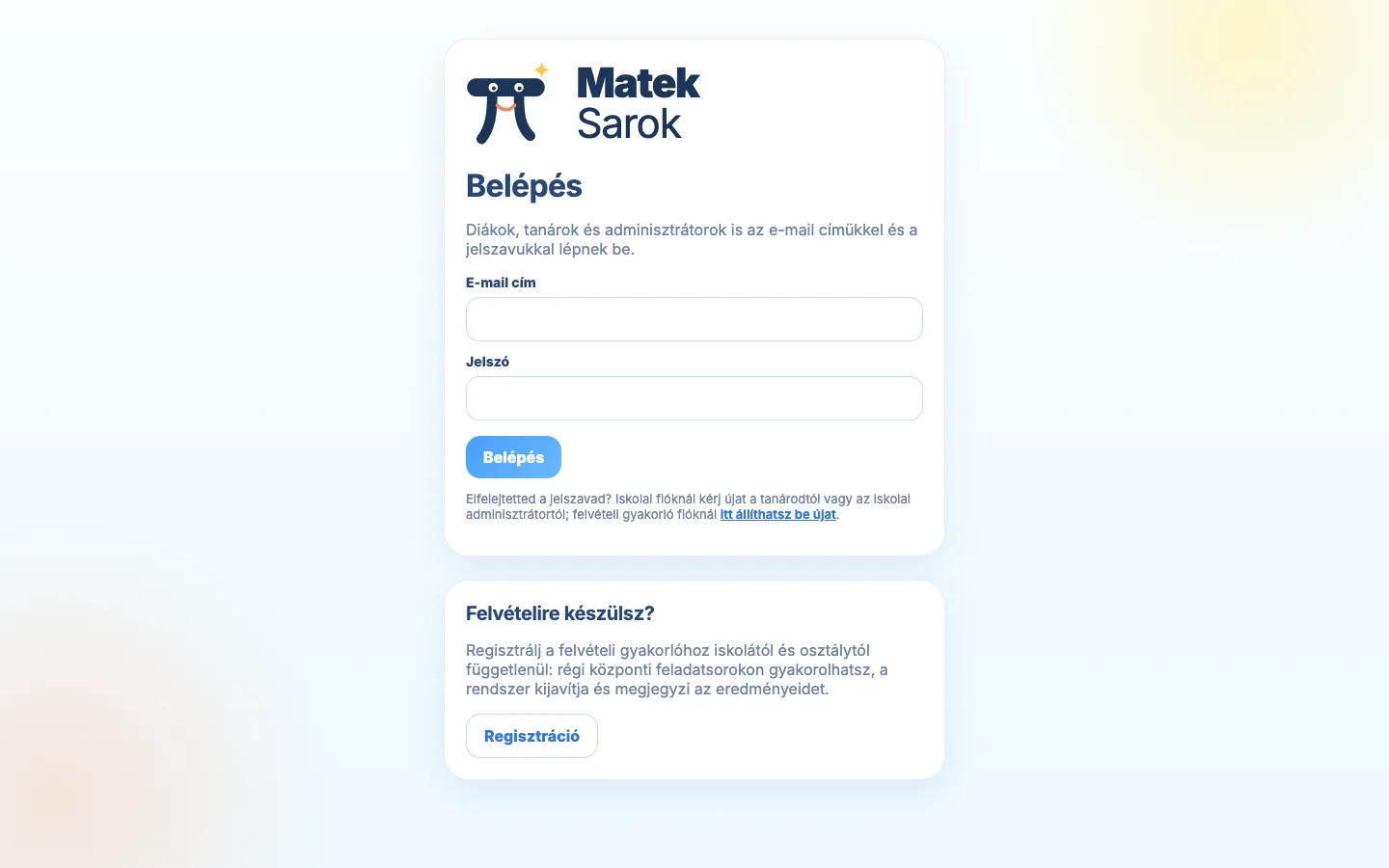
Mindenki az e-mail címével és a jelszavával lép be, ugyanazon az űrlapon. Iskolát vagy szerepkört nem kell választani.
A közös belépő oldal.
Első belépés
Nyisd meg a levelet, amelyben az ideiglenes jelszavadat kaptad (például bumo-taki-38).
Lépj be az e-mail címeddel és ezzel a jelszóval.
Válassz saját jelszót a Jelszócsere oldalon (legalább 8 karakter), majd Jelszó mentése.
Szabályok
Elfelejtett jelszó: tanár az iskolai admintól kér újat, diák a tanárától. Az új ideiglenes jelszót belépés után cserélni kell.
Zárolás: fiókonként 15 percen belül 5 hibás próbálkozás után a belépés 15 percre tiltott.
Kijelentkeztetés: két óra tétlenség után, és jelszócsere után a többi eszközön.
Jogosultság változása után (például admin jog) az érintettnek újra be kell lépnie.
🚀
Első lépések
Az indulás után ezt az öt lépést érdemes sorban megcsinálni. Utána a diákok gyakorolhatnak, te pedig már a holnapi órákra készülhetsz.
Osztályok és diákok. A Diákok oldalon vedd fel az osztályaidat, majd soronként a diákokat. Mindenki e-mailben kapja az ideiglenes jelszavát.
Órarend. Az A/B órarend oldalon add meg, melyik órában melyik osztályod van.
Tanmenet. A Tanmenet oldalon vedd fel vagy importáld évfolyamonként az órák témáit.
Első mérés. Indíts egy versenyt, hogy legyen kiinduló eredmény és rangsor.
Napi rutin. Az óráid előtt nézd meg a Holnapi felkészülést: itt látod a nap óráit, a teendőidet és az ajánlott ismétlést.
A menü
Menüpont
Mire való
📈 Áttekintés
Osztályonkénti gyakorlás, pontosság és sebesség, tanulói részletek.
☀️ Holnapi felkészülés
Egy nap órái a tanmenettel, teendők, jegyzet, ajánlott ismétlés.
🗓️ A/B órarend
A heti órarended A és B héttel.
📋 Tanmenet
Az órák témái évfolyamonként, megtartva jelölés.
🏆 Versenyek
Közös mérések létrehozása, aktiválása, élő követése.
🥇 Rangsor
Versenyenkénti rangsor a felső tagozaton vagy osztályonként.
📊 Elemzések
Tanulói, osztály- és tagozati elemzés Word és PDF formátumban.
📘 Tanórák
A tanóratár: felfedező órák bemutatása és kiosztása.
🔗 Feladatkiosztás
Minden tanóra-kiosztás egy helyen, eredményekkel és hibadiagnosztikával.
🛠️ Fejlesztő műhely
Rávezetéses gyakorlás kiosztása és követése.
👥 Diákok
Osztályok és diákok kezelése.
🧑🏫 Tanárok
Csak iskolai adminnak: az iskola tanárainak kezelése.
A fejléc jobb oldalán a Súgó (ez a kézikönyv), a Jelszócsere és a Kijelentkezés gomb található.
Osztályok és mérés
👥
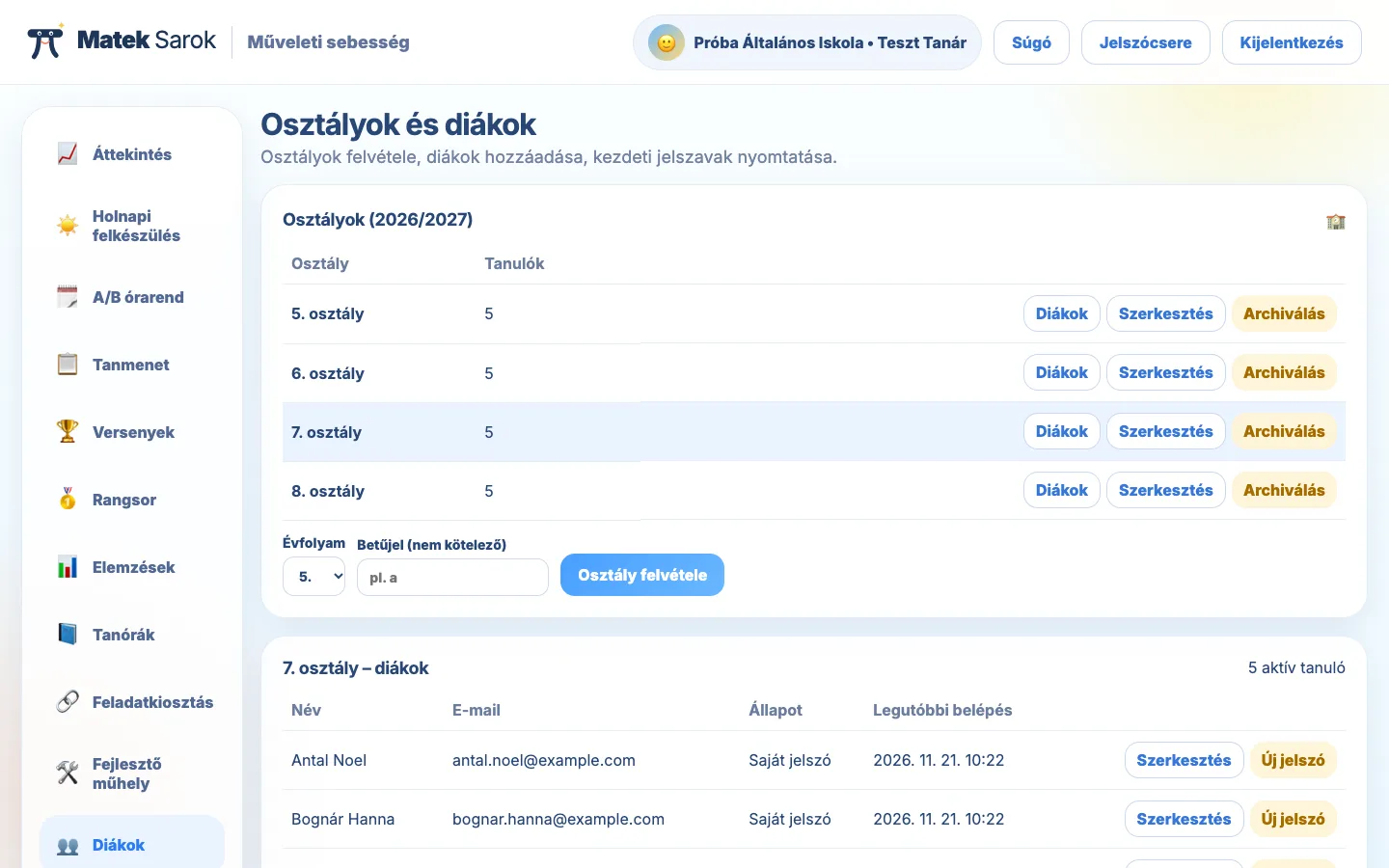
Osztályok és diákok
Az osztályok az aktuális tanévben jönnek létre. A diákokat soronként, táblázatból bemásolva is felveheted; mindenki e-mailben kap ideiglenes jelszót.
👥 Menü › Diákok
Fent az osztályok, alatta a kiválasztott osztály diákjai.
Osztály felvétele
Add meg az évfolyamot (5–8.) és, ha kell, a Betűjelet (például „a”).
Kattints az Osztály felvétele gombra. Az osztály az aktuális tanévbe kerül.
Az osztály sorában a Szerkesztés gombbal módosíthatod az évfolyamot és a betűjelet, az Archiválás gombbal elrejtheted. Archiválás után a diákjai nem léphetnek be, de az adatok megmaradnak.
Diákok felvétele
Az osztály sorában kattints a Diákok gombra.
Írd be a diákokat soronkéntnév; e-mail cím alakban. Táblázatból is bemásolhatod a név és az e-mail oszlopot.
Kattints a Diákok felvétele gombra. Mindenki e-mailben kap ideiglenes jelszót.
Nézd meg a Kezdeti jelszavak ablakot. Ha valakinek nem ment ki a levél, itt kinyomtathatod a belépőcédulát (Nyomtatás). A jelszó csak most látszik, később nem.
⚠️
Egy e-mail cím csak egy fiókhoz tartozhat. Testvéreknél a szulo+nev@… alak használható.
Diák módosítása és új jelszó
Szerkesztés: név, e-mail cím és osztály módosítása. Ha kiveszed a pipát az Aktív (be tud lépni) mezőből, a diák nem léphet be, és azonnal kijelentkezik.
Új jelszó: új ideiglenes jelszót küld; a régi azonnal érvényét veszti, és a diák többi munkamenete véget ér.
Az Állapot oszlop mutatja, hogy a diák még a kezdeti jelszavát használja-e (Kezdeti jelszó), vagy már saját jelszava van.
Osztályok és mérés
🏆
Versenyek
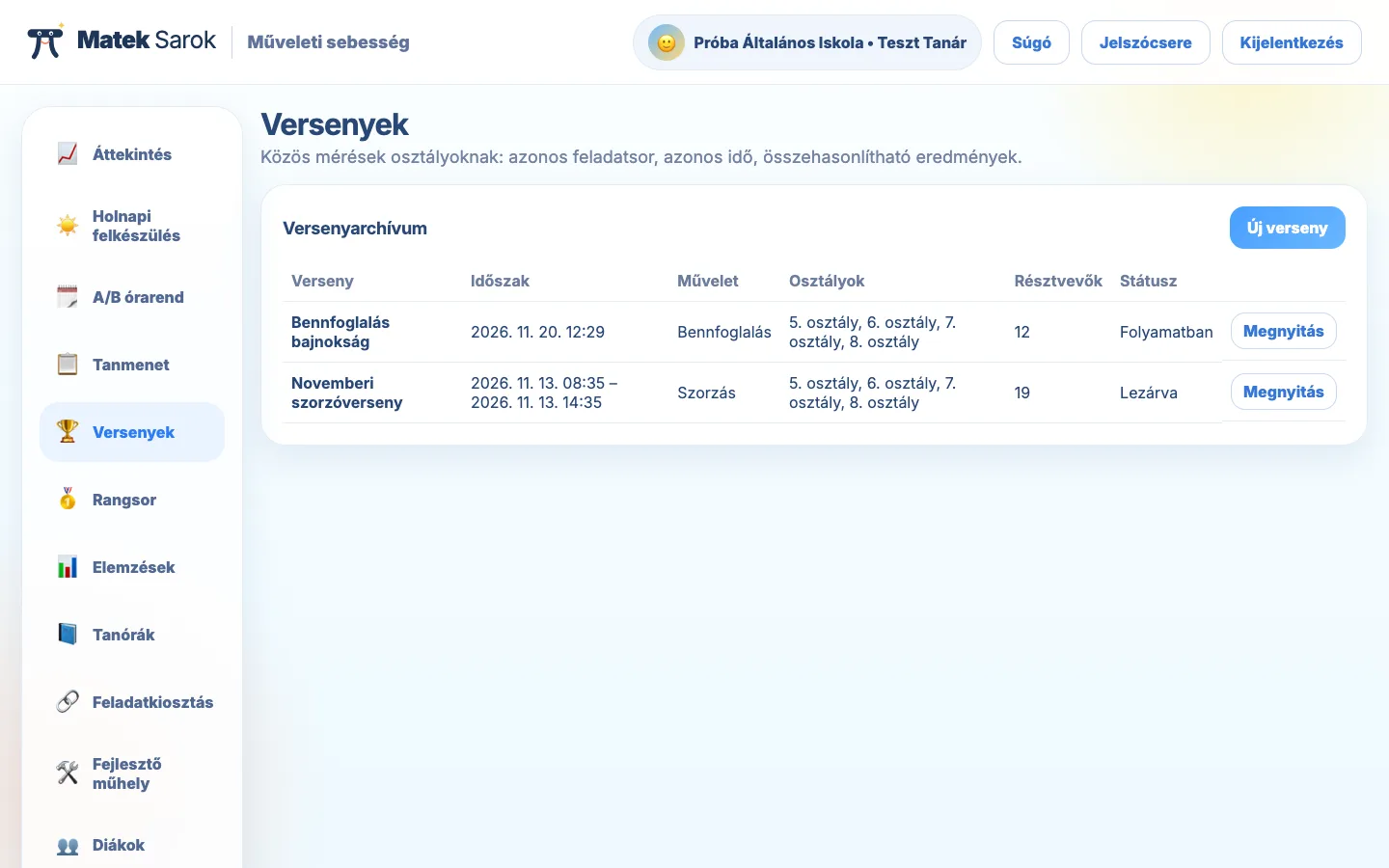
A verseny közös mérés: a résztvevő osztályok azonos feladatsort kapnak azonos idővel, így az eredmények összevethetők. A rangsor mindig versenyből készül.
🏆 Menü › Versenyek
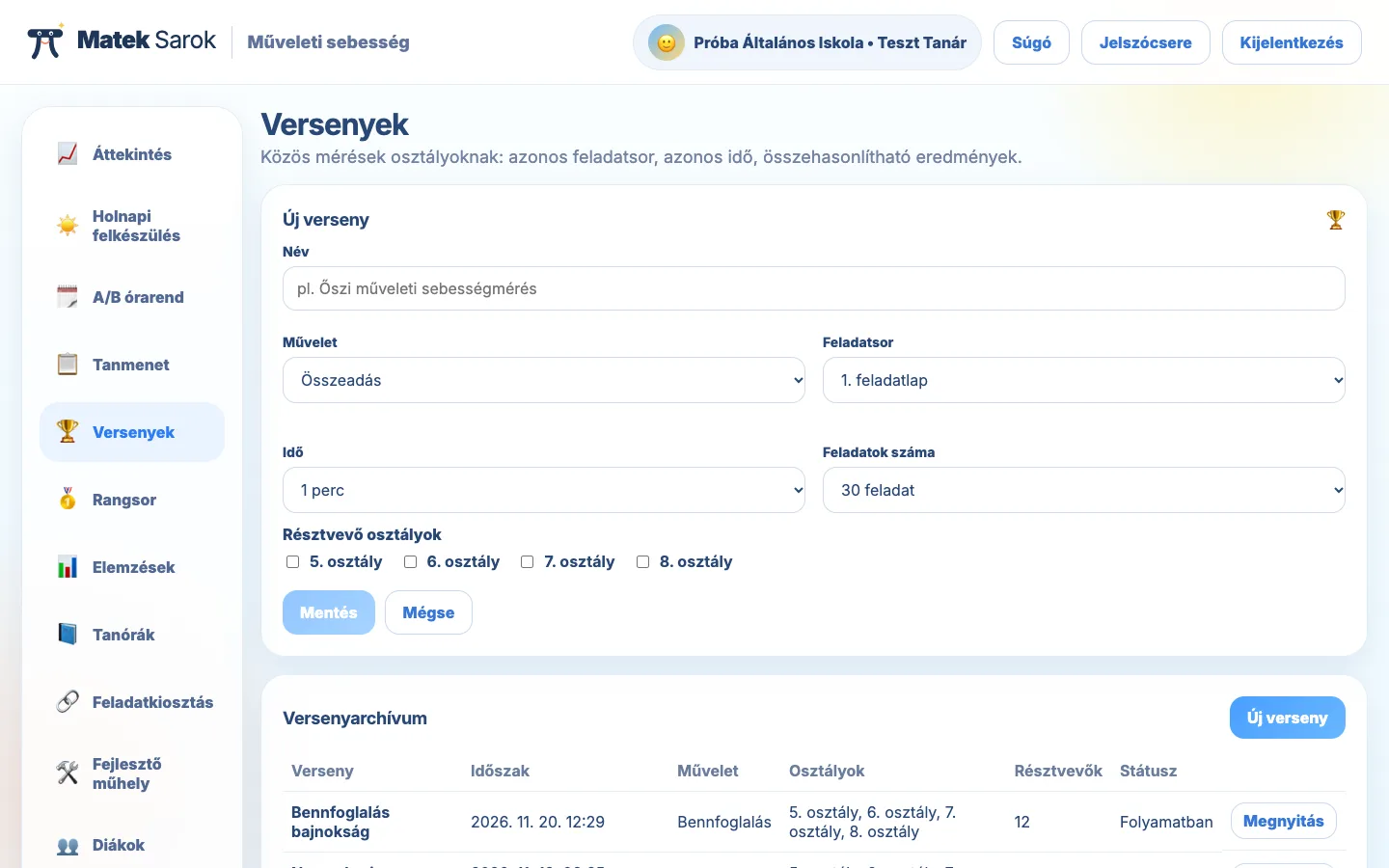
Új verseny
Az új verseny beállításai.
Kattints az Új verseny gombra.
Add meg a beállításokat:Név, Művelet, Feladatsor (egy feladatlap, vagy Véletlenszerű: ekkor is mindenki ugyanazt a sorsolt listát kapja), Idő, Feladatok száma és a Résztvevő osztályok.
Kattints a Mentés gombra. A verseny előkészítés alatt van, a diákok még nem látják.
Indítás és élő követés
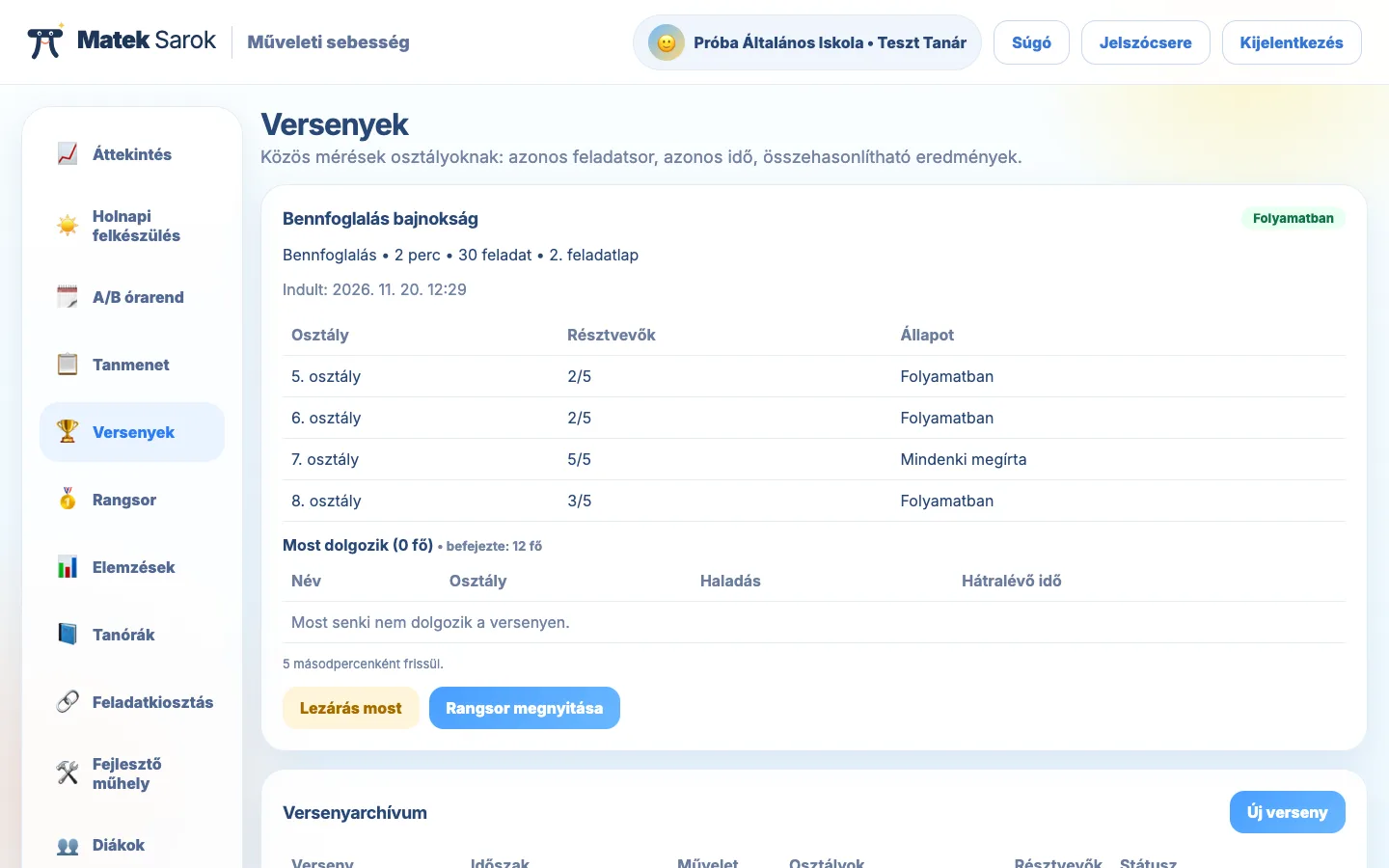
Folyamatban lévő verseny: osztályonként látod, hányan írták meg, és ki dolgozik éppen.
Ha kell, állíts be Automatikus zárást: ekkor a verseny a megadott időpontban magától lezárul. Nem kötelező.
Kattints az Aktiválás most gombra. A diákok ettől kezdve látják és indulhatnak, akár többször is.
Kövesd élőben: a Most dolgozik lista 5 másodpercenként frissül (ki dolgozik, hol tart, mennyi ideje van hátra).
Zárd le a Lezárás most gombbal, vagy várd meg az automatikus zárást. A Rangsor megnyitása az eredményekhez visz.
Állapot
Mit lehet vele tenni
Előkészítés
Szerkesztés, törlés, aktiválás. A diákok még nem látják.
Folyamatban
A diákok indulhatnak, többször is. Élő nézet, lezárás.
Lezárva
Csak a rangsor és az eredmények tekinthetők meg.
A korábbi versenyek a Versenyarchívum táblázatban vannak; a Megnyitás gombbal nézheted meg őket.
A Versenyek oldal az aktív versennyel.
Osztályok és mérés
🥇
Rangsor
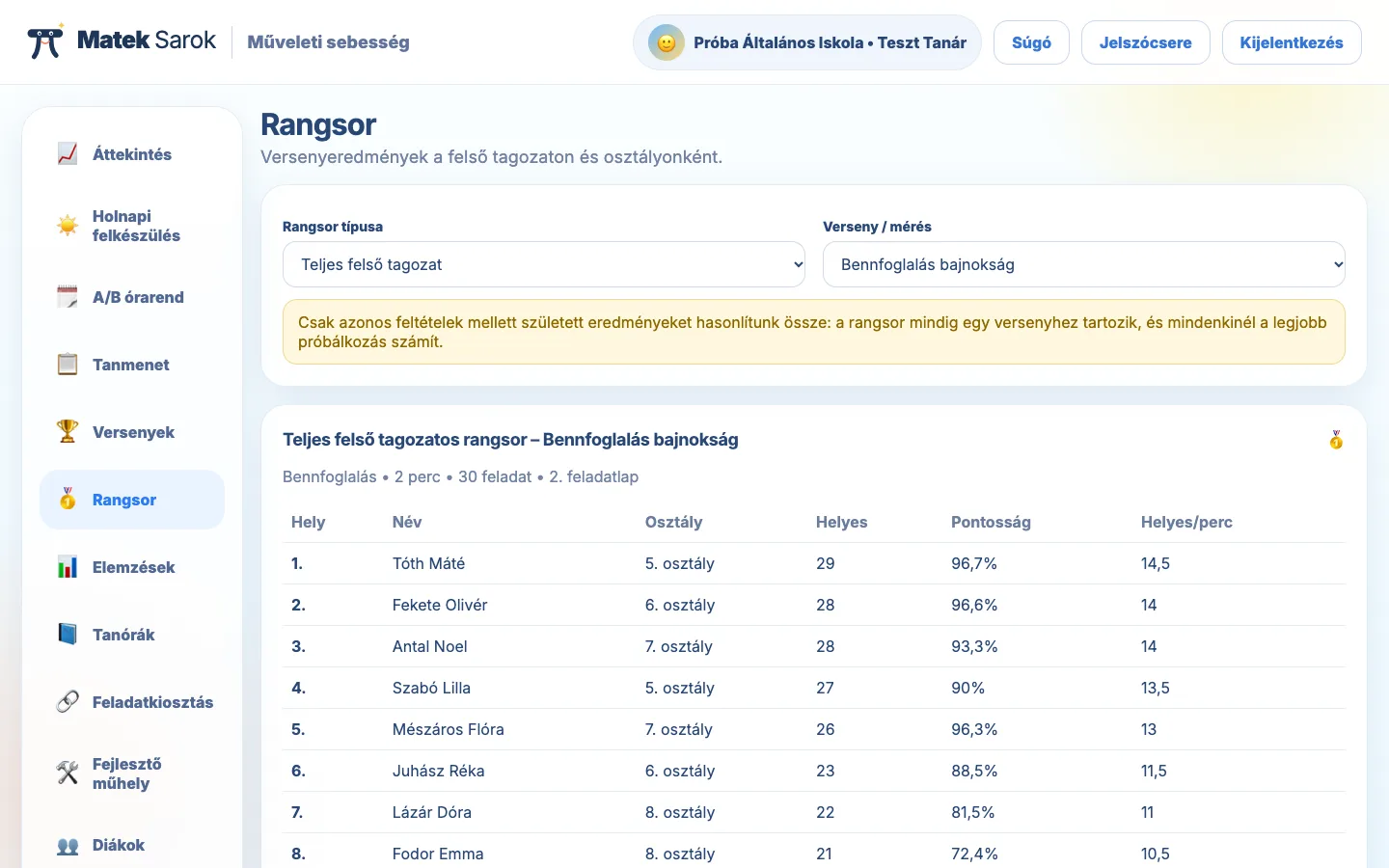
A rangsor mindig egy versenyhez tartozik, hogy csak azonos feltételek mellett született eredmények kerüljenek egymás mellé.
🥇 Menü › Rangsor
Egy verseny rangsora a teljes felső tagozaton.
Válaszd ki a Rangsor típusa mezőben, hogy a Teljes felső tagozat vagy Osztályonként szeretnéd látni, majd a Verseny / mérés mezőben a versenyt.
Minden diáknál a legjobb próbálkozás számít: több helyes válasz, egyenlőségnél nagyobb pontosság. Azonos eredmény azonos helyezést kap.
A táblázat a helyes válaszokat, a pontosságot és a műveleti sebességet (helyes/perc) mutatja.
Osztályok és mérés
📈
Tanári áttekintés
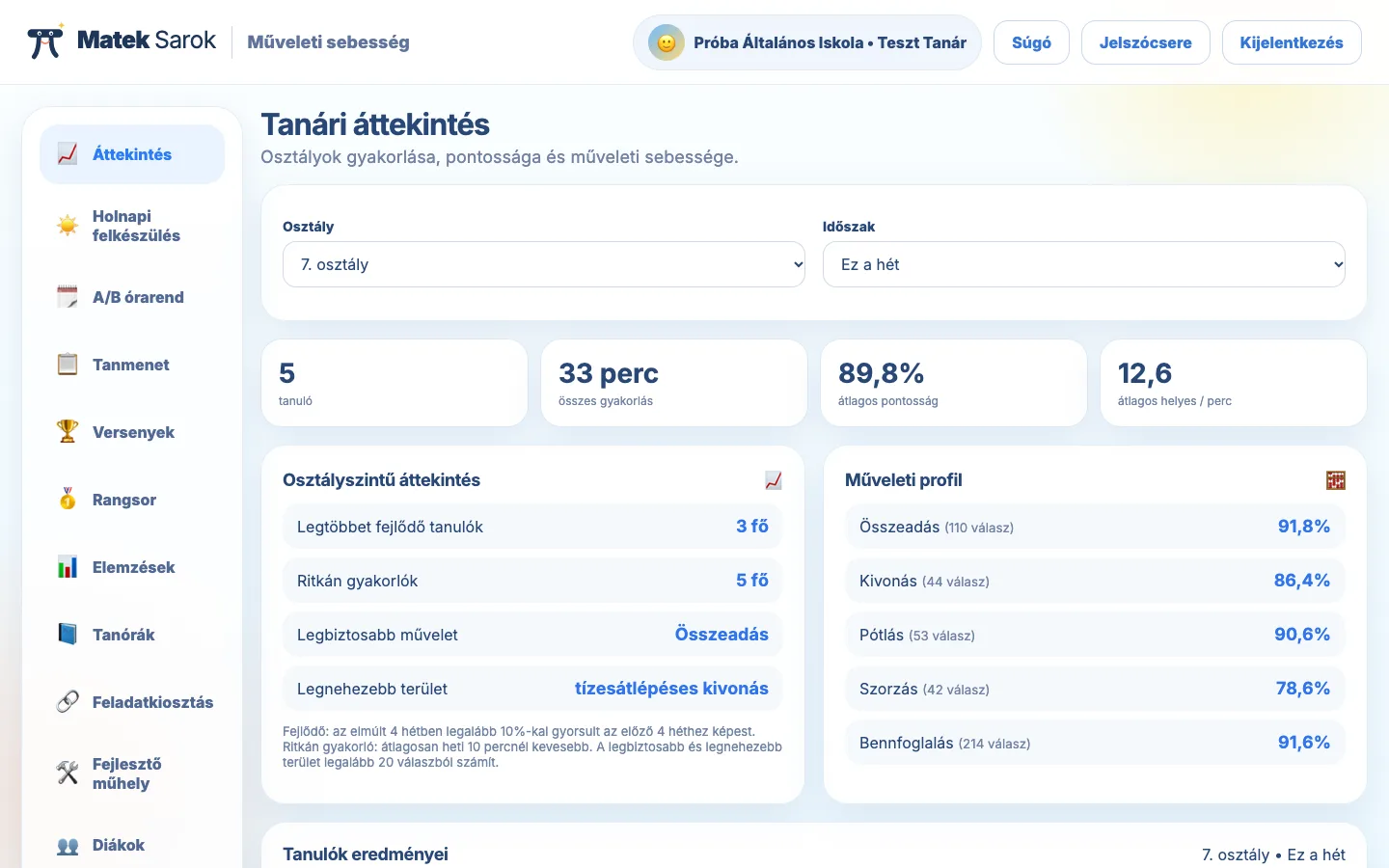
Egy osztály gyakorlása, pontossága és műveleti sebessége egy választott időszakban, tanulónkénti részletekkel.
📈 Menü › Áttekintés
Az áttekintés: fent a választott osztály és időszak, alatta a mutatók.
Az oldal részei
Osztály és Időszak: ez a hét (hétfőtől), elmúlt 4 hét, félév, teljes tanév.
Mutatók: tanulók száma, összes gyakorlási idő, átlagos pontosság és sebesség.
Tanulók eredményei: gyakorlási idő, alkalmak, pontosság, sebesség, 4 hetes változás, legutóbbi alkalom. A Részletek gomb a tanuló elemzését nyitja meg.
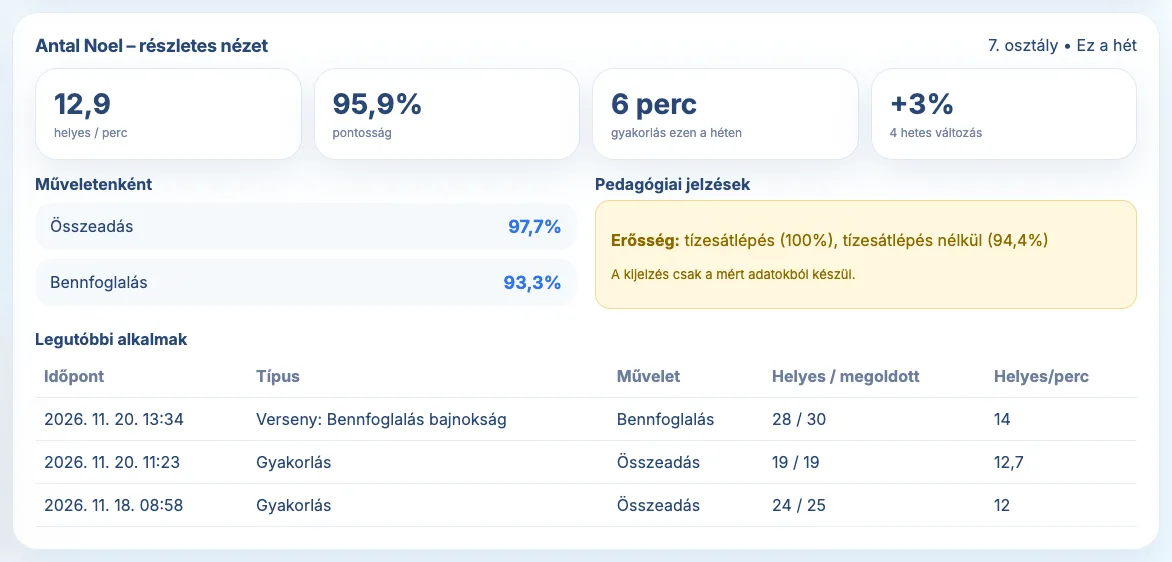
Egy tanuló részletei
Részletes nézet: műveletenkénti pontosság, pedagógiai jelzések és a legutóbbi alkalmak.
Mit jelentenek a jelzések?
Jelzés
Mikor jelenik meg
Fejlődő tanuló
Az utolsó 4 hét sebessége legalább 10%-kal nagyobb az előző 4 hétnél.
Ritkán gyakorló
Átlagosan heti 10 percnél kevesebb gyakorlás az időszakban.
Legbiztosabb művelet, legnehezebb terület
Legalább 20 válasz alapján.
Erősség / fejlesztendő terület (tanulónál)
Legalább 90%, illetve 85% alatti pontosság, területenként legalább 10 válaszból.
Osztályok és mérés
📊
Elemzések
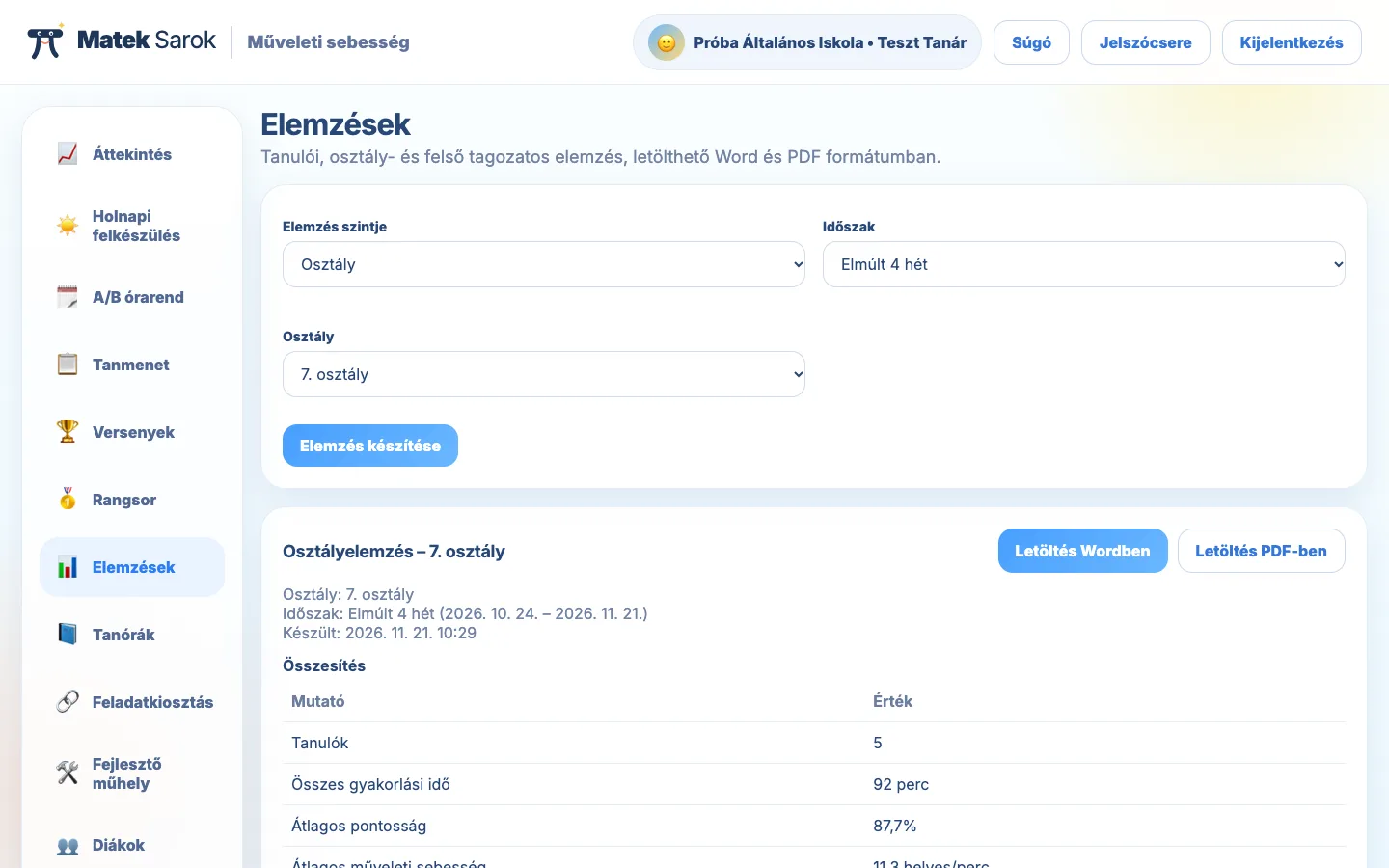
Tanulói, osztály- vagy teljes felső tagozatos elemzés a képernyőn, Wordben vagy PDF-ben letöltve, például szülői értekezletre.
📊 Menü › Elemzések
Osztályelemzés az elmúlt 4 hétre, letöltés gombokkal.
Válaszd ki az Elemzés szintjet (Tanuló, Osztály, Teljes felső tagozat) és az Időszakot; szükség szerint az osztályt és a tanulót.
Kattints az Elemzés készítése gombra. Az eredmény a képernyőn jelenik meg.
Mentsd el a Letöltés Wordben vagy a Letöltés PDF-ben gombbal.
ℹ️
A riport „Versenyek az időszakban” szakasza az adott időszak versenyeit és az eredményeket mutatja.
Tervezés
🗓️
A/B órarend
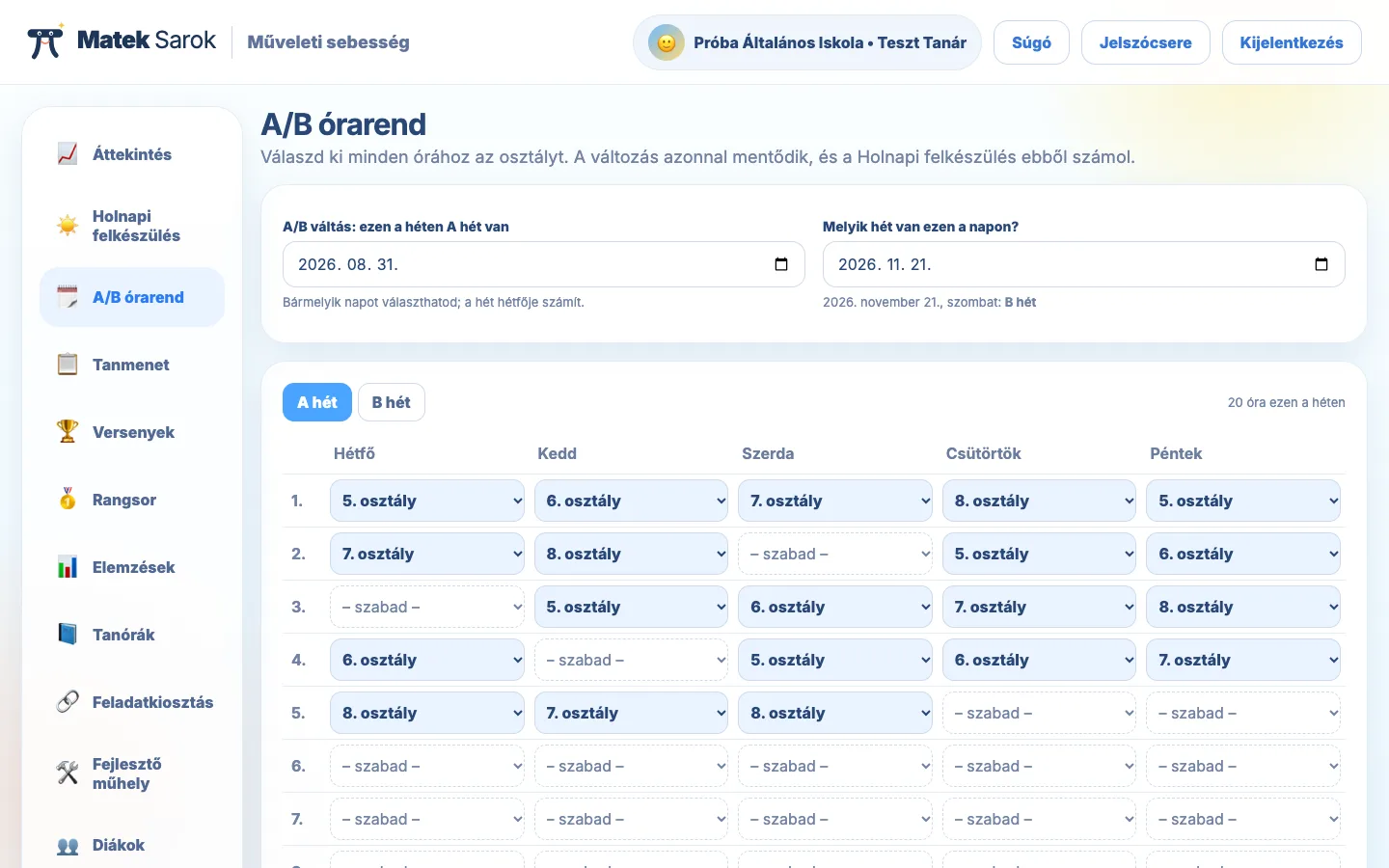
A heti órarended két, egymást váltó héttel (A és B). Ebből számol a Holnapi felkészülés. Az órarend csak a tiéd, más tanár nem látja.
🗓️ Menü › A/B órarend
Az órarend: napok és órák, cellánként egy osztály.
Kitöltés
Állítsd be, melyik hét az A hét: a Melyik hét van ezen a napon? mezőben bármelyik napot választhatod, a hét hétfője számít. Tanév elején alapból a szeptember 1-jei hét az A hét, utána a hetek váltakoznak.
Válaszd ki a hetet (A hét vagy B hét), majd minden órához az osztályt a legördülő listából. A – szabad – azt jelenti, hogy nincs órád.
Ha a két hét majdnem azonos, töltsd ki az egyiket, és használd a Másolás a … hétre gombot. A másik hét korábbi órái ilyenkor elvesznek.
💾
Minden változás azonnal mentődik, külön mentés gomb nincs.
CSV import és export
Az ⬇ Órarend CSV export letölti, az ⬆ Órarend CSV import betölti az órarendet. A formátum soronként: het;nap;ora;osztaly, például A;1;2;6.a (nap: 1 = hétfő … 5 = péntek). Az import a teljes órarendet lecseréli; előtte a rendszer rákérdez.
Tervezés
📋
Tanmenet
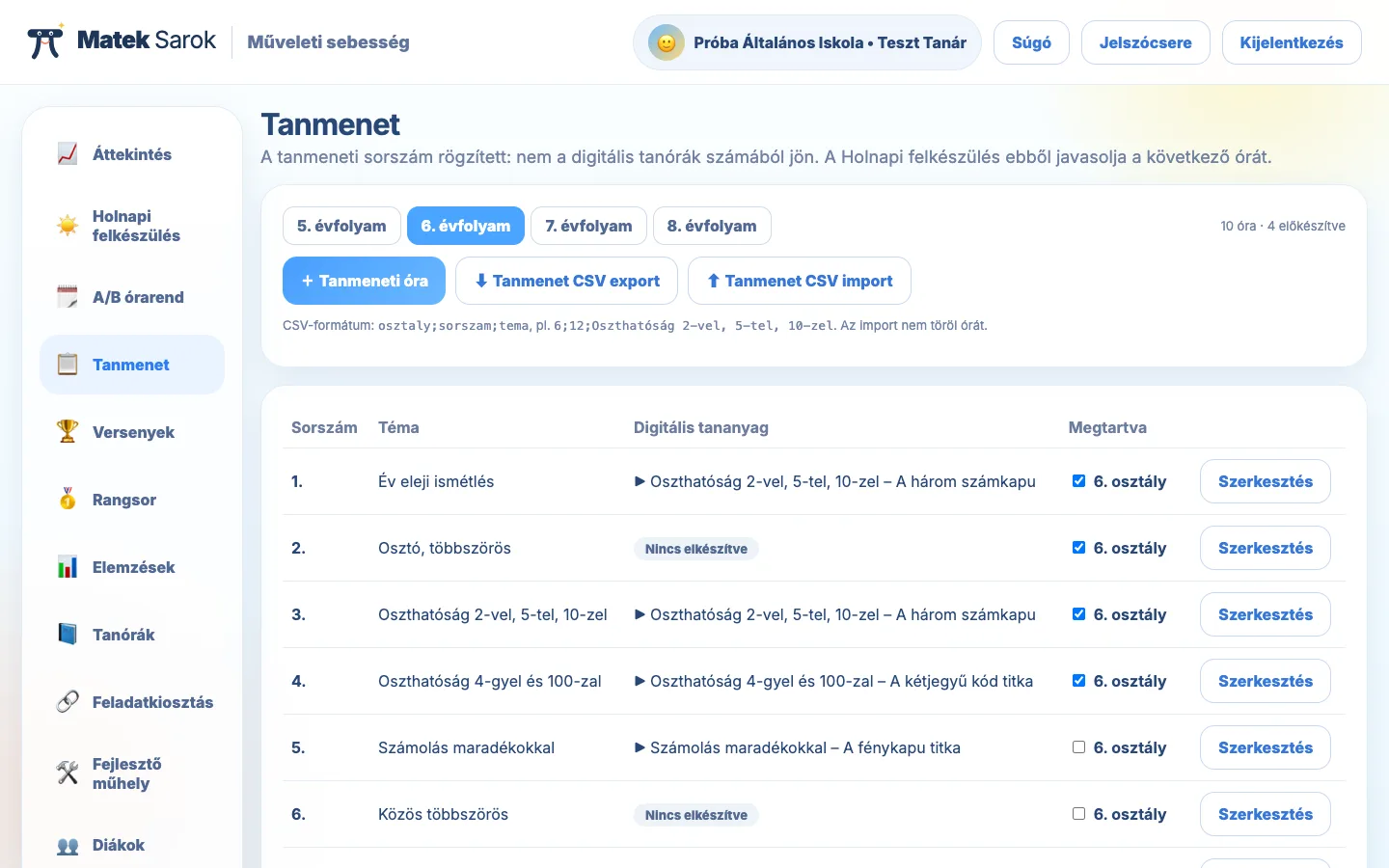
Évfolyamonként az órák sorszáma és témája, hozzá kapcsolt digitális tanórával. Osztályonként jelölheted, mely órákat tartottad már meg; a Holnapi felkészülés ebből javasolja a következő órát.
📋 Menü › Tanmenet
A tanmenet egy évfolyamon: a Megtartva oszlopban osztályonként jelölsz.
Órák felvétele
Válaszd ki az évfolyamot a fenti fülek közül.
Kattints a + Tanmeneti óra gombra, és add meg a Tanmeneti sorszámot és a Témát.
Ha van hozzá digitális tanóra, válaszd ki a Digitális tanóra listából. Ha anélkül is készen állsz, jelöld be az Előkészítve mezőt.
Kattints a Mentés gombra.
⚠️
A sorszám rögzített, utólag nem változtatható. Más sorszámhoz vegyél fel új órát. Az Óra törlése a megtartott jelöléseket is törli.
Megtartott órák
A táblázat Megtartva oszlopában osztályonként jelölheted, hogy az órát megtartottad. Ugyanezt a Holnapi felkészülésben is megteheted. A következő óra mindig az első, még meg nem tartott óra lesz.
CSV import és export
A formátum soronként: osztaly;sorszam;tema, ahol az első oszlop az évfolyam, például 6;12;Oszthatóság 2-vel, 5-tel, 10-zel. Az import a meglévő sorszámoknál frissíti a témát, az újakat felveszi, de órát nem töröl.
Tervezés
☀️
Holnapi felkészülés
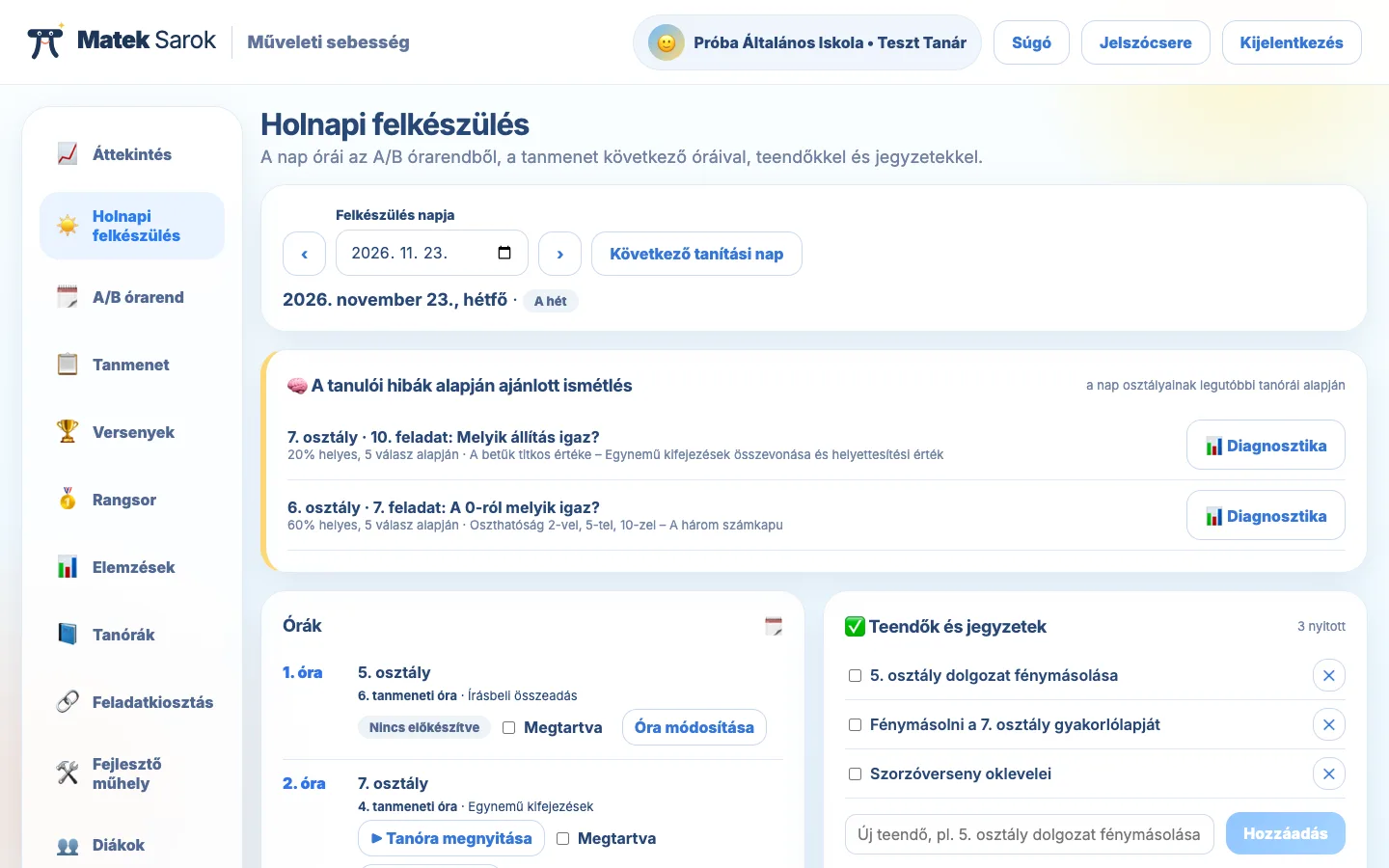
Egy nap órái az órarendből, mindegyikhez a tanmenet következő órájával. Mellette a nap teendői, egy jegyzet, és ha a diákok hibái alapján érdemes, ajánlott ismétlés.
☀️ Menü › Holnapi felkészülés
A felkészülés egy hétfőre: fent az ajánlott ismétlés, alatta az órák és a teendők.
A nap kiválasztása
Alapból a következő tanítási nap látszik. A ‹› nyilakkal napot léptetsz, a dátummezőben bármelyik napot választhatod (legfeljebb egy évre előre vagy vissza). A dátum mellett látod, hogy A vagy B hét van.
Az órák
Minden órához a rendszer kiosztja az osztály következő, még meg nem tartott tanmeneti óráját, sorban, holnaptól a választott napig.
Ha az órához digitális tanóra tartozik, a ▶ Tanóra megnyitása gombbal rögtön bemutathatod. Ha nincs előkészítve, ezt egy címke jelzi.
Óra után jelöld be a Megtartva mezőt: a tanmenet továbblép.
Szünetet, elmaradt vagy csúszó órát az Óra módosítása gombbal jelezhetsz: a Melyik tanmeneti óra legyen? listában rögzíthetsz egy konkrét órát, vagy visszaállíthatod az automatikusra. A rögzített órát „rögzítve” címke jelzi.
ℹ️
A rendszer nem ismeri a szüneteket és ünnepnapokat; ezeket rögzítéssel tudod korrigálni.
Ajánlott ismétlés
Ha a nap osztályainak legutóbbi tanóra-kiosztásaiban van olyan feladattípus, ahol a sikeresség 80% alatti (legalább 5 válasz alapján), a rendszer felül ajánlja az ismétlését. A 📊 Diagnosztika gomb a hibadiagnosztikához visz.
Teendők és jegyzet
Írd be a teendőt, és kattints a Hozzáadás gombra. Pipával jelölöd készre, a ✕ gombbal törlöd.
A Jegyzet a napra mező a mező elhagyásakor mentődik.
Tanórák
📘
Tanóratár
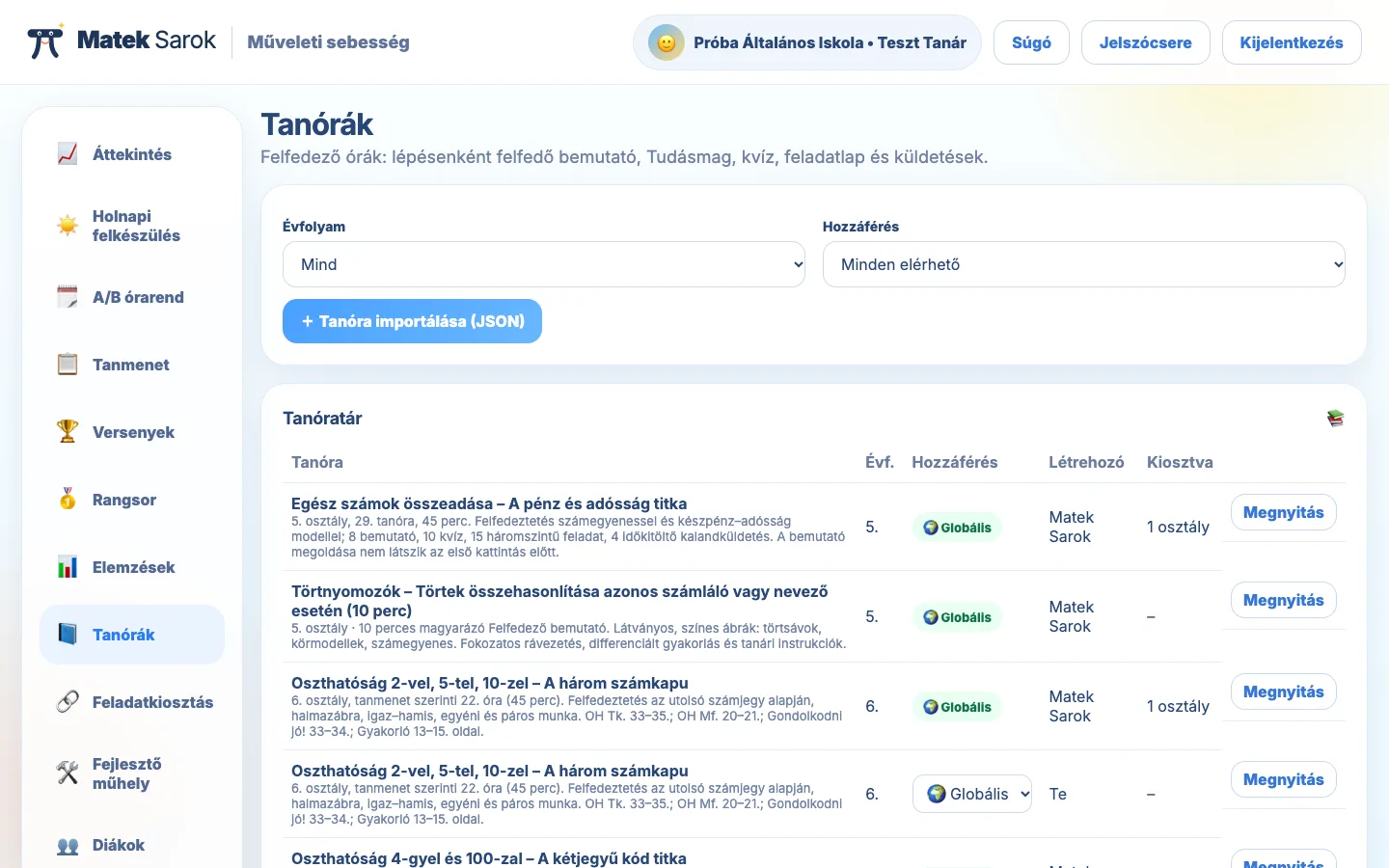
A felfedező órák (MatekKaland) gyűjteménye: lépésenként felfedő bemutató, Tudásmag, kvíz, háromszintű feladatlap, küldetések, nagy ismétlés és óraterv. A beépített órák mellé saját órát is importálhatsz.
📘 Menü › Tanórák
A tanóratár: évfolyamra és hozzáférésre szűrhető.
Saját tanóra importálása
Kattints a + Tanóra importálása (JSON) gombra.
Válaszd ki a MatekKaland formátumú JSON-fájlt, és ellenőrizd az Évfolyamot.
Döntsd el, ki férhet hozzá: 🔒 Csak én, 🏫 Iskolám (az iskolád minden tanára), 🌍 Globális (minden iskola tanárai).
Kattints az Importálás gombra.
⚠️
A tanórát csak a létrehozója módosíthatja; a hozzáférést a tanóratár táblázatában állíthatja át. Szűkítés után a már kiosztott órák megmaradnak, de új osztálynak nem oszthatók ki.
Tanóra készítése AI-val
Ha nincs kész JSON-fájlod, az AI (mesterséges intelligencia) elkészíti a tanórát a te leírásod és anyagaid alapján.
Kattints a ✨ Tanóra készítése AI-val gombra.
Add meg a témát, az évfolyamot és az időtartamot (45 vagy 90 perc). A Megjegyzések mezőbe írhatsz célokat, a csoport szintjét, hangsúlyokat, tankönyvi oldalakat vagy a tanmeneti sorszámot.
Ha van, csatolj anyagot: tankönyvoldalt, feladatlapot, jegyzetet PDF-ben vagy fényképen (legfeljebb 5 fájl, összesen 12 MB). Az AI ezek témáját, szóhasználatát és feladattípusait követi.
Kattints a Tanóra készítése gombra. Egy teljes óra elkészítése általában 2–6 perc. Közben máshol is dolgozhatsz: a kész órát a Korábban készült tanóráid között találod.
Nézd át az előnézetet (állomások, kvíz, feladatlap, küldetések), és ha tetszik, importáld, mint egy JSON-fájlt. A JSON letöltése gombbal elmentheted, az Új változat készítése gombbal újrakérheted.
Az AI felfedező állomásokat egyszerű ábrákkal, Tudásmagot, kvízt, háromszintű feladatlapot, küldetéseket és óratervet készít.
⚠️
Az AI is tévedhet: importálás után próbáld ki a bemutatót, és ellenőrizd a feladatok válaszait, mielőtt kiosztod. A leírásod és a csatolt anyagok az AI szolgáltatóhoz (Anthropic) kerülnek, ezért ne legyen bennük diák neve vagy más személyes adat. Naponta 5 tanóra készíthető.
Egy tanóra fülei
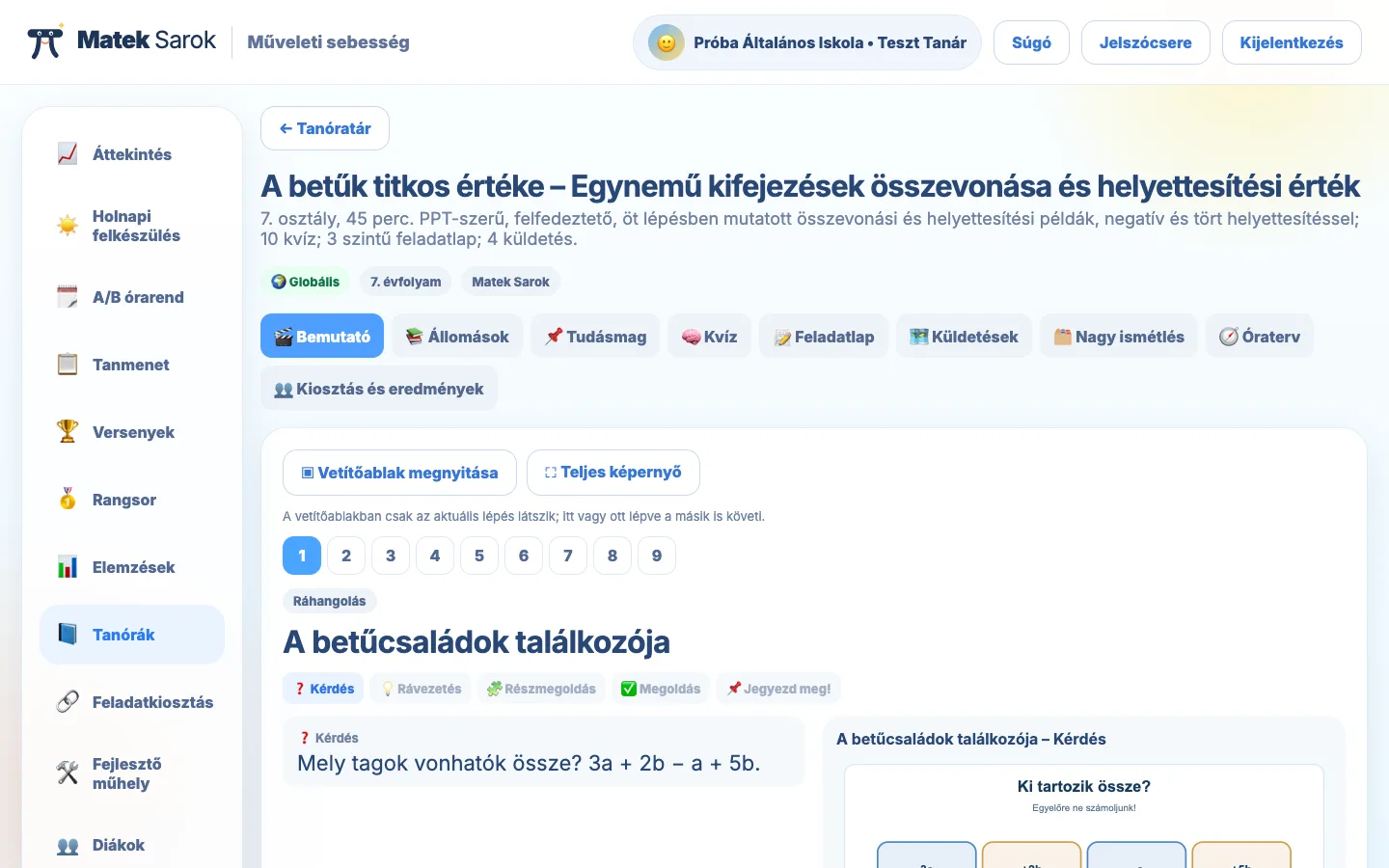
Egy tanóra a fülekkel. A Bemutató fülről nyílik a vetítés.
Fül
Mire való
🎬 Bemutató
Az óra kivetíthető, lépésenként felfedő bemutatója (részletek).
📚 Állomások
Az állomások teljes szövege egyben, a megoldásokkal.
📌 Tudásmag
Az óra lényege elmélettel és példákkal.
🧠 Kvíz, 📝 Feladatlap, 🗺️ Küldetések
A diákok feladatai, nálad a helyes válaszokkal.
🗂 Nagy ismétlés
A témakör összefoglalása záró kvízzel.
🧭 Óraterv
Célok, források, időbeosztás perc, tevékenység, módszer és munkaforma szerint.
A tanóra Bemutató füle állomásonként, lépésenként fedi fel a feladatot. Kivetítéshez külön vetítőablakot nyithatsz, amely csak az aktuális lépést mutatja.
📘 Tanórák › tanóra › 🎬 Bemutató
Lépések
Minden állomás ugyanígy halad: ❓ Kérdés → 💡 Rávezetés → 🧩 Részmegoldás → ✅ Megoldás → 📌 Jegyezd meg! Felül az állomások között ugorhatsz. A Szóköz vagy a → a következő lépés, a ← a visszalépés.
Vetítőablak
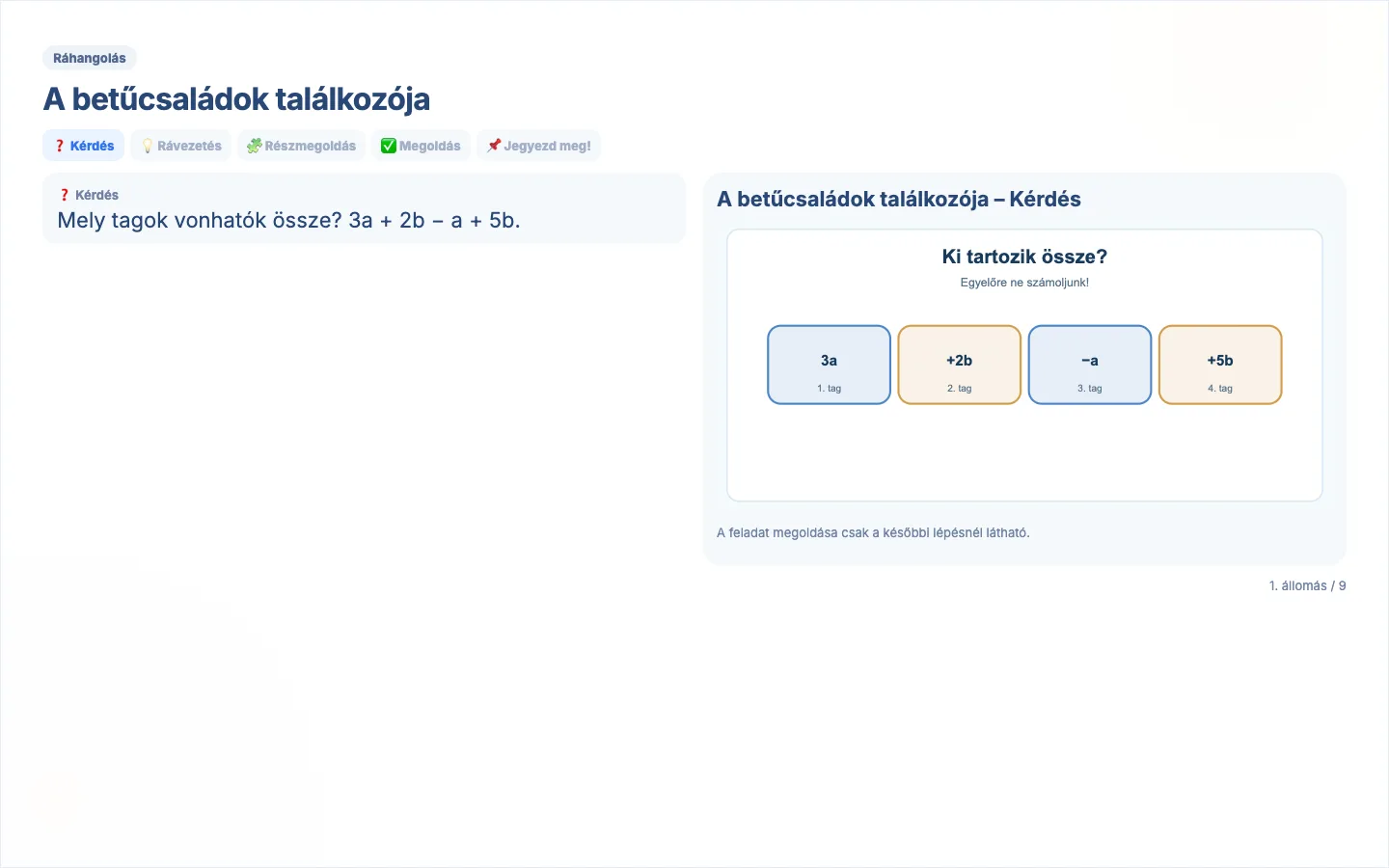
A vetítőablak: menü és megoldások nélkül, csak az aktuális lépés.
Kattints a ▣ Vetítőablak megnyitása gombra. Új ablak nyílik, ezt húzd a projektor képernyőjére.
Lépj bármelyik ablakban: a másik követi. Így a saját gépeden látod a jegyzeteidet, a diákok csak a kivetített lépést.
Ha a böngésző tiltja a felugró ablakot, a bemutató teljes képernyőre vált. A ⛶ Teljes képernyő gombbal ezt magad is választhatod.
💡
A két ablak csak ugyanabban a böngészőben követi egymást.
Tanórák
🔗
Kiosztás és hibadiagnosztika
A tanórát osztálynak osztod ki, határidővel. A beküldésekből a rendszer feladattípusonként és feladatonként megmutatja, mi okoz nehézséget.
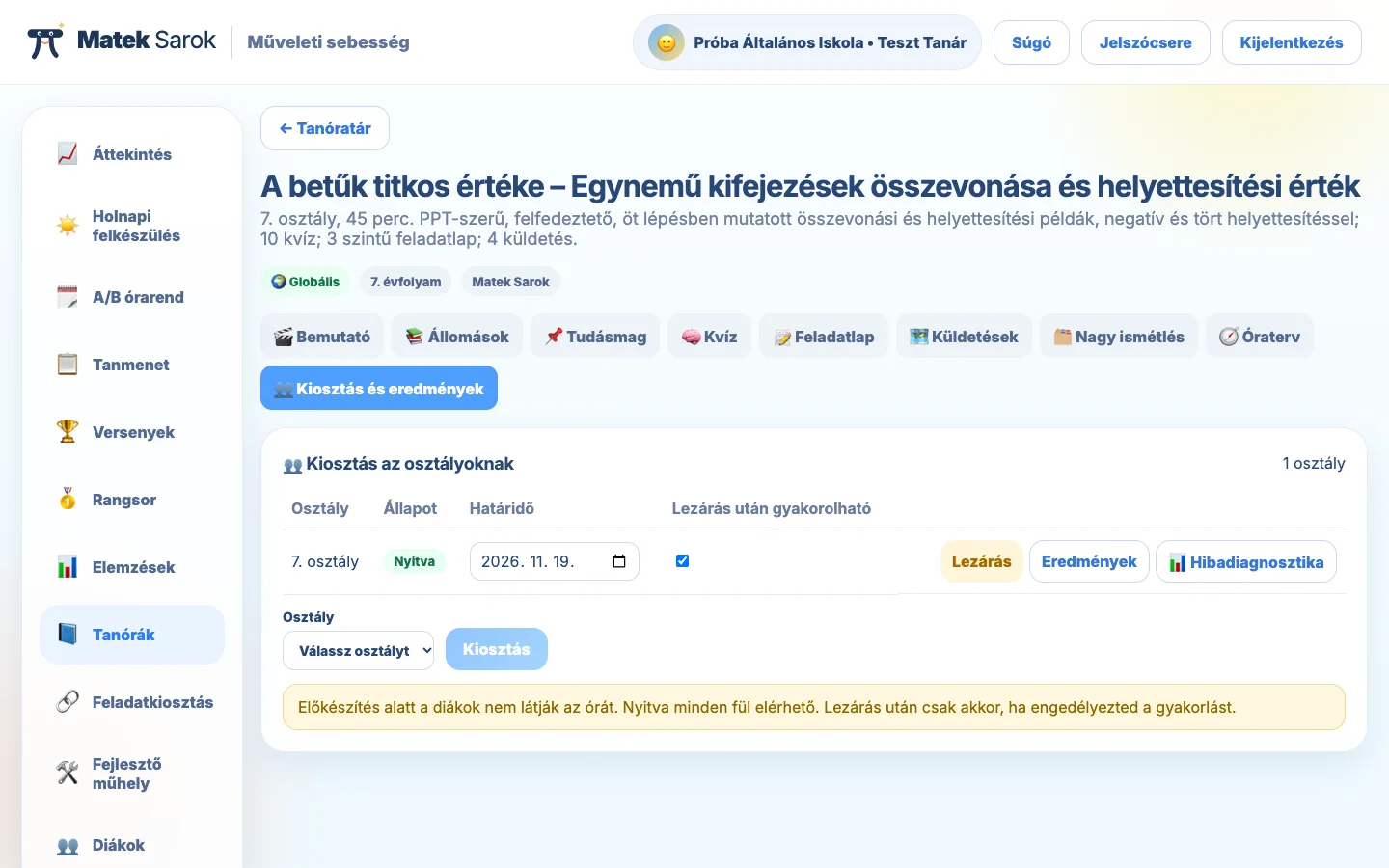
A Kiosztás és eredmények fül: osztályonként az állapot, a határidő és a műveletek.
Nyisd meg a tanórát, és válts a 👥 Kiosztás és eredmények fülre.
Válassz osztályt, és kattints a Kiosztás gombra. A kiosztás előkészítés alatt van, a diákok még nem látják.
Adj meg határidőt a Határidő oszlopban (nem kötelező).
Kattints a Megnyitás gombra. A diákok ettől kezdve látják az órát és beküldhetnek.
Állapot
Gombok
A diák látja?
Előkészítés
Megnyitás, Visszavonás
Nem
Nyitva
Lezárás
Igen, és beküldhet
Lezárva
Újranyitás
Csak ha bejelölted a Lezárás után gyakorolható mezőt
Határidő: a határidő utáni első beküldés „Késve beküldve” jelölést kap. Amíg a kiosztás nyitva van, a beküldés a határidő után is lehetséges.
Eredmények: diákonként a kvíz, a három feladatlapszint és a záró kvíz legjobb eredménye, a hibátlan küldetések és a kristályok.
Feladatkiosztás oldal
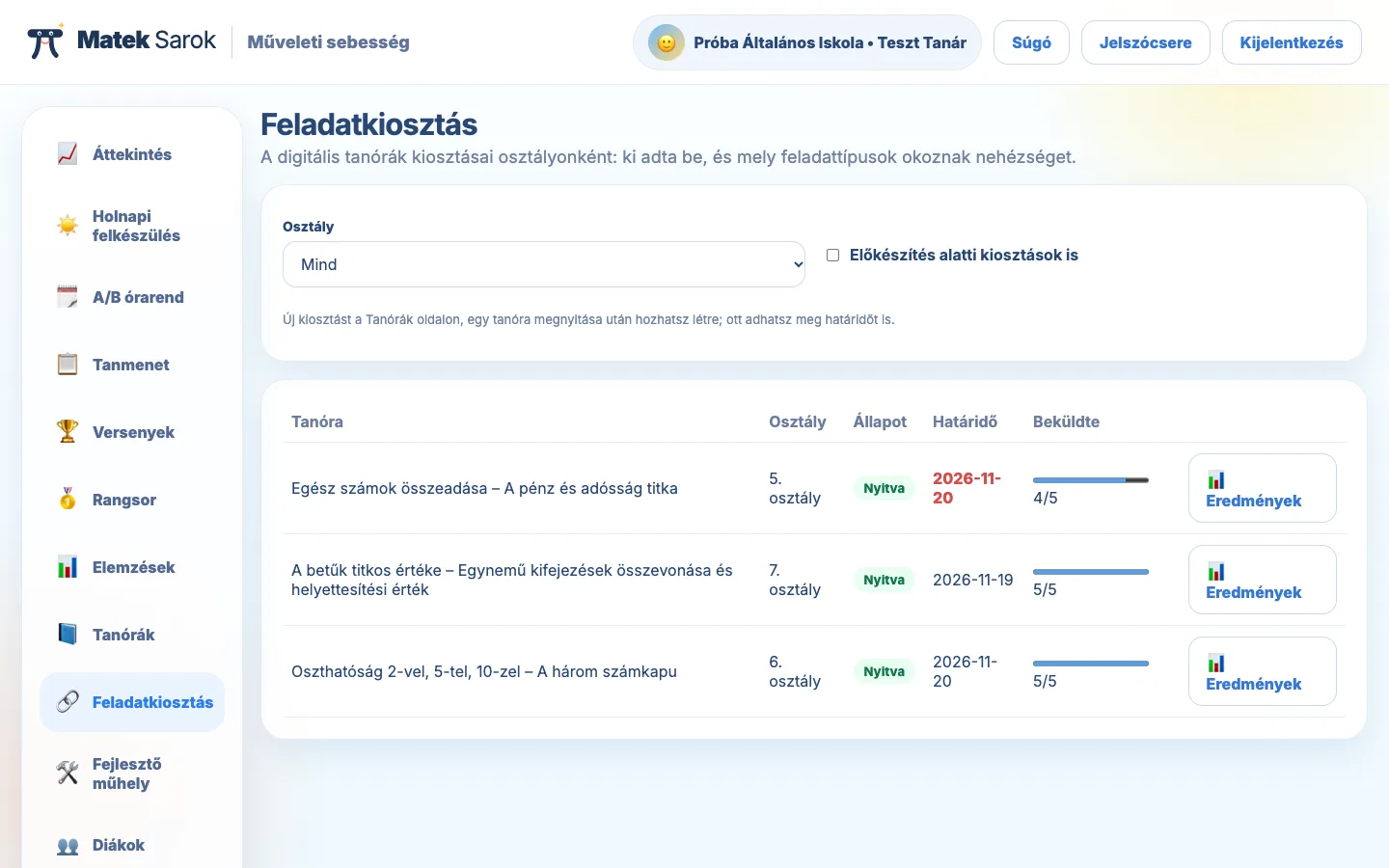
A Feladatkiosztás oldal: minden kiosztásod egy helyen.
A menü Feladatkiosztás pontja minden tanóra-kiosztásodat egy táblázatban mutatja: tanóra, osztály, állapot, határidő és hányan küldték be. Osztályra szűrhetsz, és az előkészítés alatti kiosztásokat is megjelenítheted. Új kiosztást a tanóra oldalán hozhatsz létre.
Hibadiagnosztika
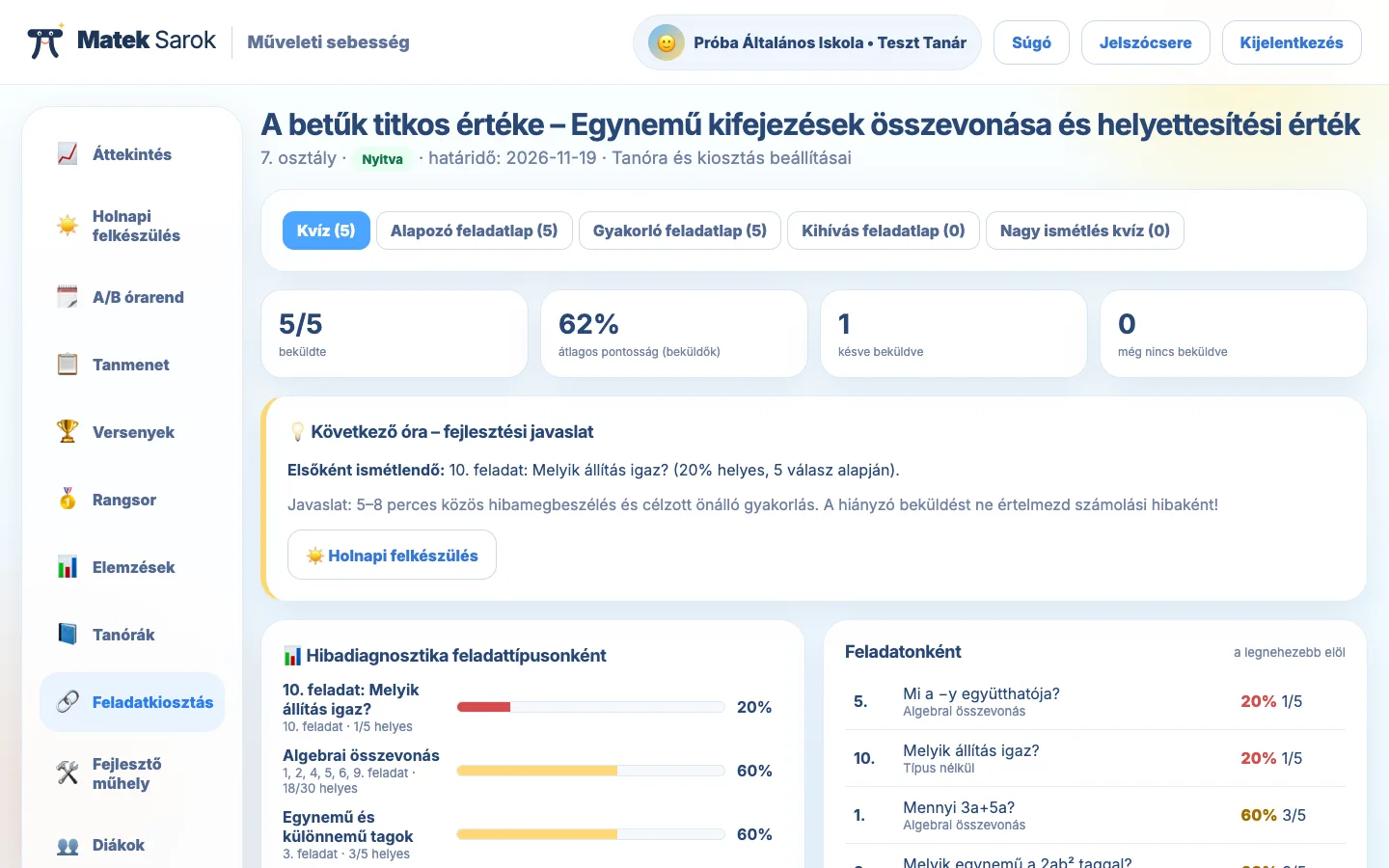
Egy kiosztás eredményei: fent a beküldések, alatta a javaslat és a feladattípusok.
A 📊 Eredmények (Feladatkiosztás oldal) vagy a 📊 Hibadiagnosztika (tanóra oldal) gomb nyitja meg.
Összesítés: hányan küldték be, átlagos pontosság a beküldők között, késve beküldött és hiányzó megoldások.
Következő óra – fejlesztési javaslat: az elsőként ismétlendő feladattípus a sikerességgel és a válaszok számával.
Hibadiagnosztika feladattípusonként: feladatsoronként (kvíz, a három feladatlapszint, záró kvíz) a feladattípusok sikeressége. 60% alatt gyenge, 80% alatt közepes.
Feladatonként a legnehezebb elöl: a feladatok sikeresség szerint rendezve.
Tanulói beküldések: állapot, első beküldés, legjobb eredmény, próbálkozások. Az ⬇ CSV export táblázatba menti.
ℹ️
Minden tanulónál a legjobb beküldés számít. A küldetések nem számítanak bele a diagnosztikába. A hiányzó beküldést ne értelmezd számolási hibaként!
Fejlesztő műhely
🛠️
Fejlesztő műhely: gyakorlás kiosztása
Célzott, rávezetéses gyakorlás. A diák körönként új feladatokat kap fejlesztési területenként, feladatonként legfeljebb két rávezetéssel, és a saját hibáiból tanul.
🛠️ Menü › Fejlesztő műhely
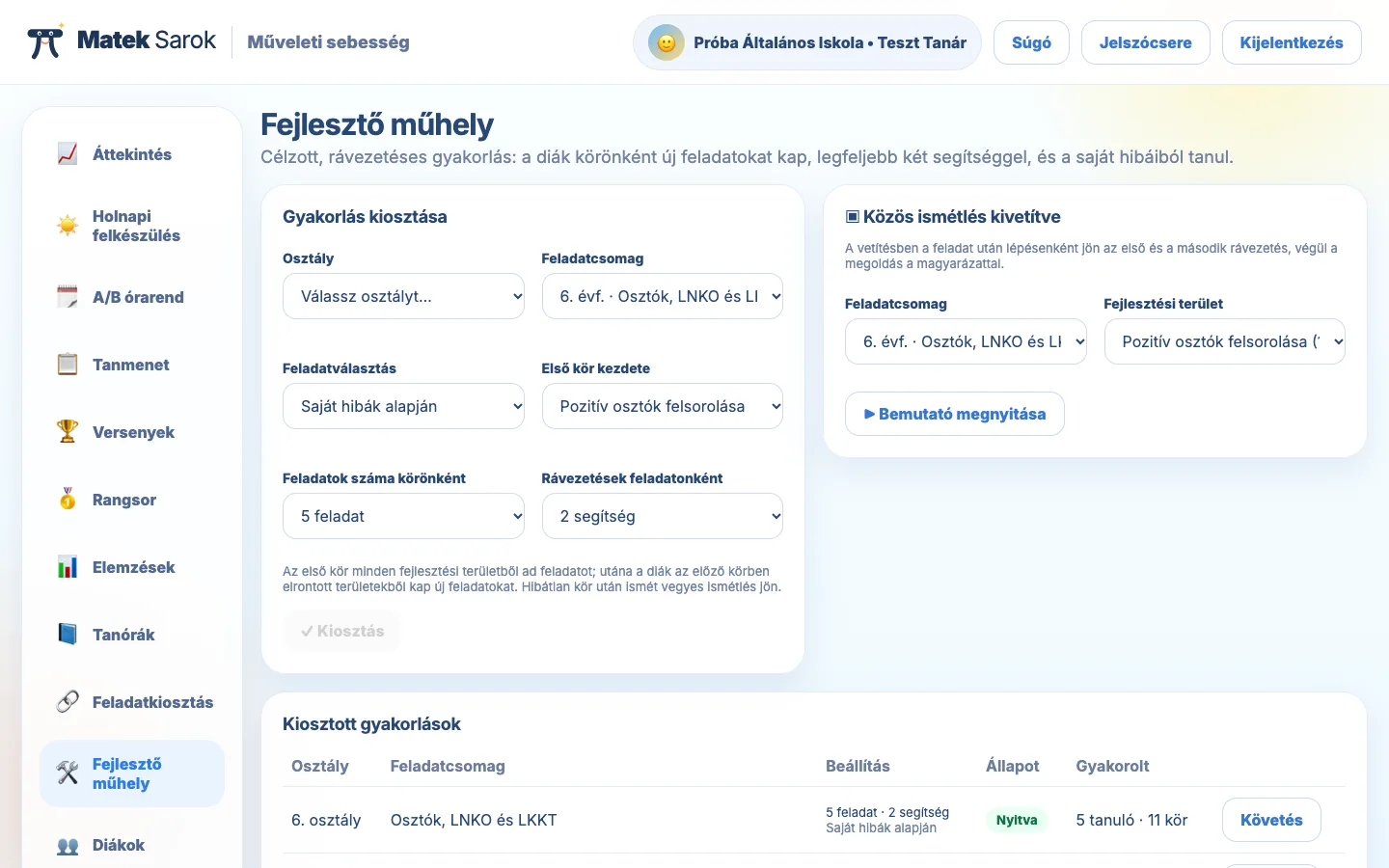
A Fejlesztő műhely oldal.
Kiosztás
Válassz Osztályt. A rendszer felajánlja az évfolyamhoz illő Feladatcsomagot.
Válaszd ki a Feladatválasztás módját (lásd lent).
Állítsd be a Feladatok száma körönként (3, 5 vagy 10) és a Rávezetések feladatonként (1 vagy 2) mezőt.
Kattints a ✓ Kiosztás gombra. A diákok azonnal látják. Egy csomagot egy osztálynak egyszer oszthatsz ki.
Feladatválasztás
Mód
Mit kap a diák
Saját hibák alapján
Az első kör minden fejlesztési területből ad feladatot. Utána az előző körben elrontott területekből jön új feladat; hibátlan kör után ismét vegyes ismétlés.
Kijelölt fejlesztési terület
Csak a kiválasztott terület feladatait, körönként mindig újakat.
ℹ️
Egy területen belül a diák mindig a következő, még nem látott feladatot kapja; ha mindet látta, elölről kezdi. A megoldásokat és a magyarázatot a kör végén látja.
Fejlesztő műhely
📊
A gyakorlás követése
A kiosztott gyakorlások táblázatában a Követés gomb mutatja, hogyan haladnak a diákok, és itt módosíthatod a beállításokat is.
🛠️ Fejlesztő műhely › Követés
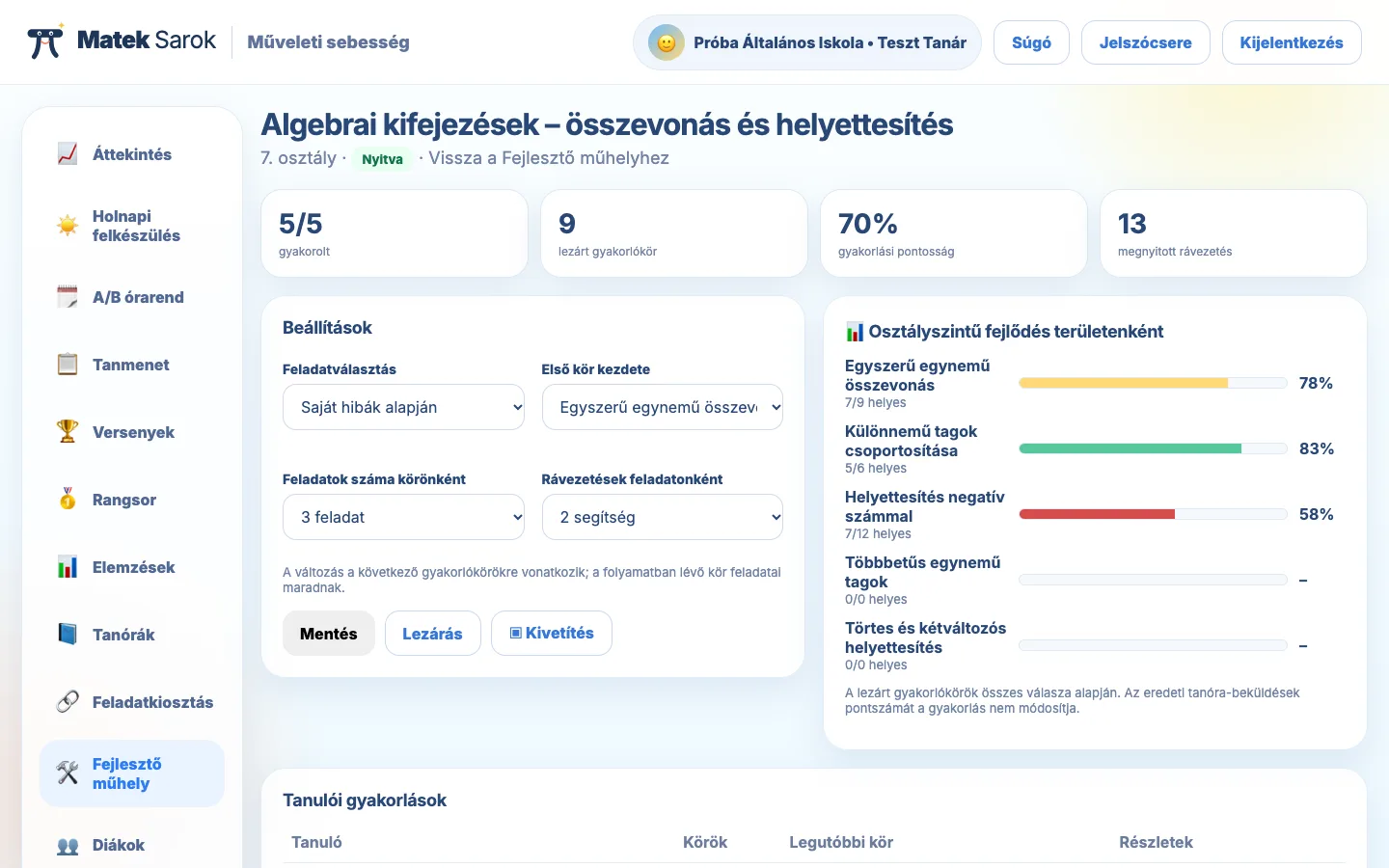
A követés oldal: mutatók, beállítások és osztályszintű fejlődés területenként.
Mit látsz?
Mutatók: hányan gyakoroltak, hány kör zárult le, a gyakorlási pontosság és a megnyitott rávezetések száma.
Osztályszintű fejlődés területenként: a lezárt körök összes válasza alapján.
Tanulói gyakorlások: tanulónként a körök száma, a legutóbbi kör eredménye, és a részletek feladatonként (válasz, helyes válasz, felhasznált rávezetés).
Beállítás, lezárás
A feladatválasztás, a feladatszám és a rávezetések száma Mentés után a következő körökre hat; a folyamatban lévő kör feladatai maradnak.
A Lezárás után a diákok nem kezdhetnek új kört; az Újranyitás visszaállítja.
Fejlesztő műhely
▣
Közös ismétlés kivetítve
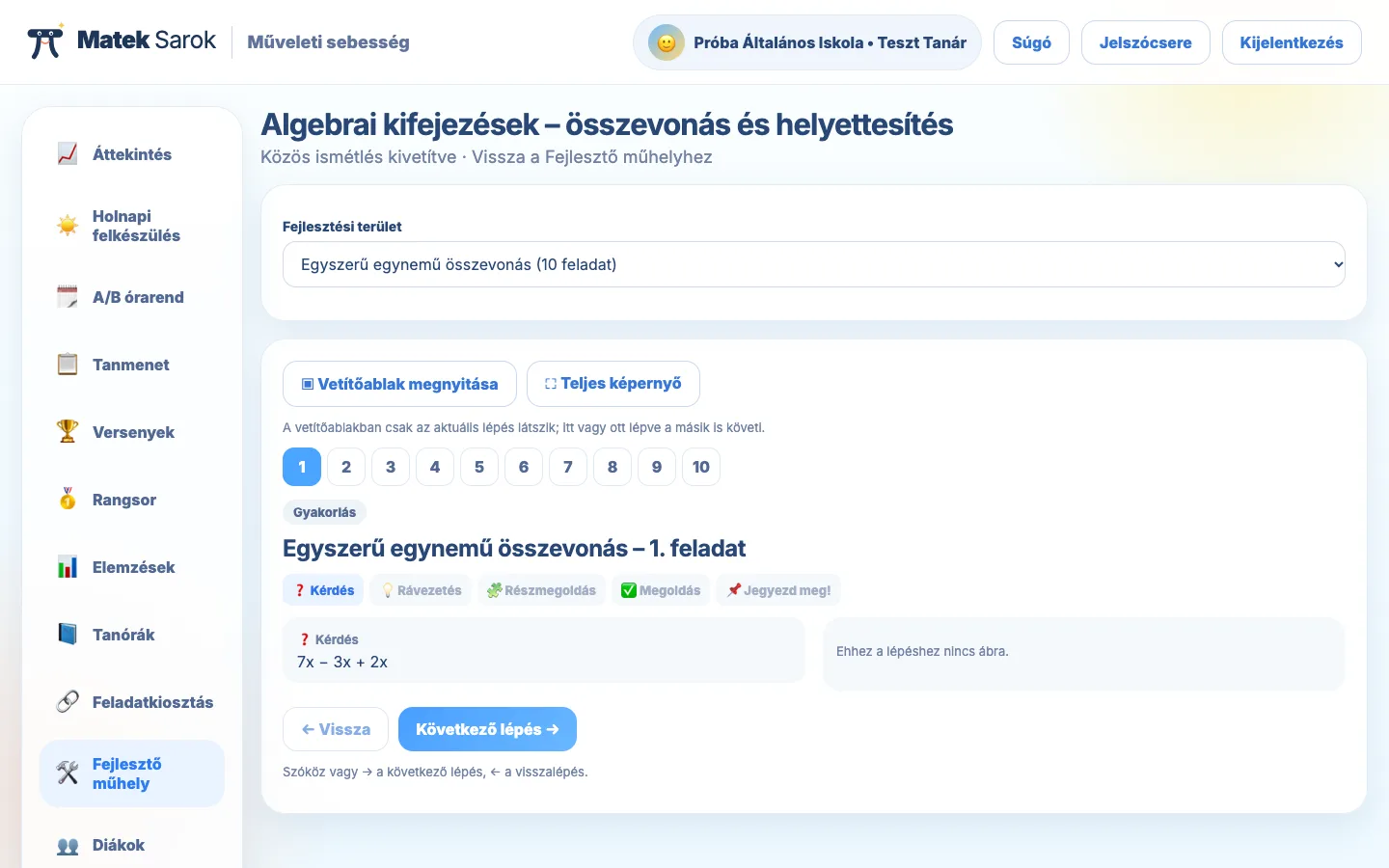
Egy fejlesztési terület feladatait az egész osztállyal is átveheted: a vetítés lépésenként mutatja a feladatot, a két rávezetést, a megoldást és a tanári tippet.
🛠️ Fejlesztő műhely › ▣ Közös ismétlés kivetítve
Egy terület feladatai bemutatóként, ugyanazzal a vetítőablakkal, mint a tanóráknál.
Válaszd ki a Feladatcsomagot és a Fejlesztési területet.
Kattints a ▶ Bemutató megnyitása gombra.
Vetíts a tanórák vetítőablakával: kérdés → 1. rávezetés → 2. rávezetés → megoldás a magyarázattal → tanári tipp.
💡
A követés oldalon a gyenge terület mellett a ▣ Kivetítés gomb ugyanide visz.
Iskolai admin
🧑🏫
Tanárok kezelése
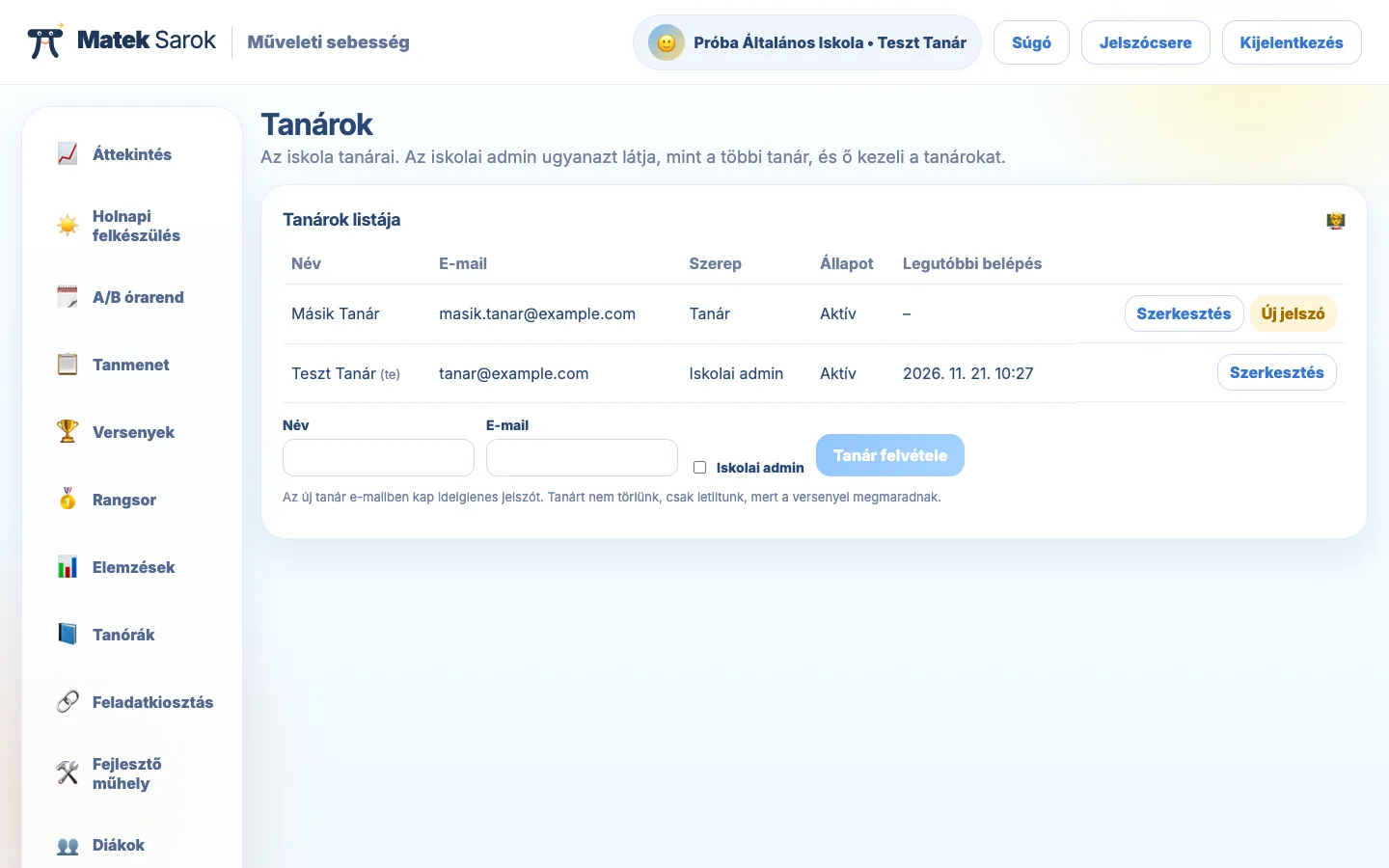
Az iskolai admin tanár, aki mindent lát, amit a többi tanár, és a Tanárok menüben az iskola tanárait is kezeli.
🧑🏫 Menü › TanárokCsak iskolai adminnak
Az iskola tanárai szereppel, állapottal és a legutóbbi belépéssel.
Új tanár
Add meg a Név és az E-mail mezőt. Ha a tanár is admin legyen, jelöld be az Iskolai admin mezőt.
Kattints a Tanár felvétele gombra. Az új tanár e-mailben kap ideiglenes jelszót. Ha a levél nem megy ki, a jelszót egyszer a képernyőn látod.
Módosítás, letiltás, új jelszó
Szerkesztés: név, e-mail, admin jog és az Aktív (be tud lépni) állapot.
Letiltás: tanárt nem törlünk, csak letiltunk (kivesszük a pipát az Aktív mezőből), így a versenyei megmaradnak.
Új jelszó: új ideiglenes jelszót küld; a régi azonnal érvényét veszti.
⚠️
A saját admin jogodat és fiókodat csak egy másik iskolai admin módosíthatja, így az iskola nem maradhat admin nélkül. Jogosultság-változás után az érintettnek újra be kell lépnie.
❓
Gyakori kérdések és hibaüzenetek
A leggyakoribb üzenetek, és hogy mit tegyél.
Hibaüzenetek
Üzenet
Mit tegyél
Hibás e-mail cím vagy jelszó.
Ellenőrizd a címet és a jelszót. Ha nem megy, kérj új jelszót az iskolai admintól.
Túl sok sikertelen próbálkozás.
Várj 15 percet, és próbáld újra.
Ezzel az e-mail címmel már van fiók.
Minden fióknak külön cím kell; testvéreknél használd a szulo+nev@… alakot.
Ilyen osztály már van ebben a tanévben.
Válassz másik betűjelet, vagy használd a meglévő osztályt.
A zárás időpontja a jövőben legyen.
Az automatikus záráshoz későbbi időpontot adj meg.
A tanóra fájlja hibás vagy nem támogatott tartalmat tartalmaz.
Ellenőrizd, hogy MatekKaland formátumú JSON-t választottál, és a képekben nincs szkript.
A szerver nem érhető el.
Ellenőrizd az internetkapcsolatot, és próbáld újra kicsit később.
Kérdések
Nem jött meg a diák jelszavas levele.
Kérd meg, hogy nézze meg a levélszemét mappát. Ha ott sincs, az Új jelszó gombbal újat küldhetsz; ha a levél megint nem megy ki, a jelszót egyszer a képernyőn látod, és kinyomtathatod.
Miért nem látja a diák a tanórát?
A kiosztás még előkészítés alatt van (kattints a Megnyitás gombra), vagy már lezártad, és nem engedélyezted a lezárás utáni gyakorlást.
Miért nem jó a holnapi óra témája?
A rendszer a tanmenet sorrendjéből számol, és nem ismeri a szüneteket. Jelöld a megtartott órákat, vagy rögzítsd a helyes órát az Óra módosítása gombbal.
Látja-e más tanár az órarendemet vagy a tanmenetemet?
Nem. Az órarend, a tanmenet és a felkészülés csak a tiéd, az iskolád többi tanára sem látja.
Edutér · felhasználói kézikönyv tanároknak és iskolai adminoknak