Itt megtalálod, hogyan gyakorolj időre, hogyan indulj versenyen, és hogyan oldd meg a tanárod által kiosztott tanórákat és fejlesztő feladatokat. Keress rá bármire a fenti mezőben, vagy válassz témát a bal oldalon.
Keresés: nyomd meg a / billentyűt, és kezdj gépelni. A ↑↓ és az Enter billentyűvel is választhatsz a találatok közül.
Gombok és menüpontok így szerepelnek: Gyakorlás indítása.
A súgót az alkalmazás fejlécében a Súgó gombbal bármikor megnyithatod; új lapon nyílik, így a munkád megmarad.
🔑
Belépés és jelszó
Az e-mail címeddel és a jelszavaddal lépsz be. Az első belépéskor a kapott ideiglenes jelszót le kell cserélned egy sajátra.
Első belépés
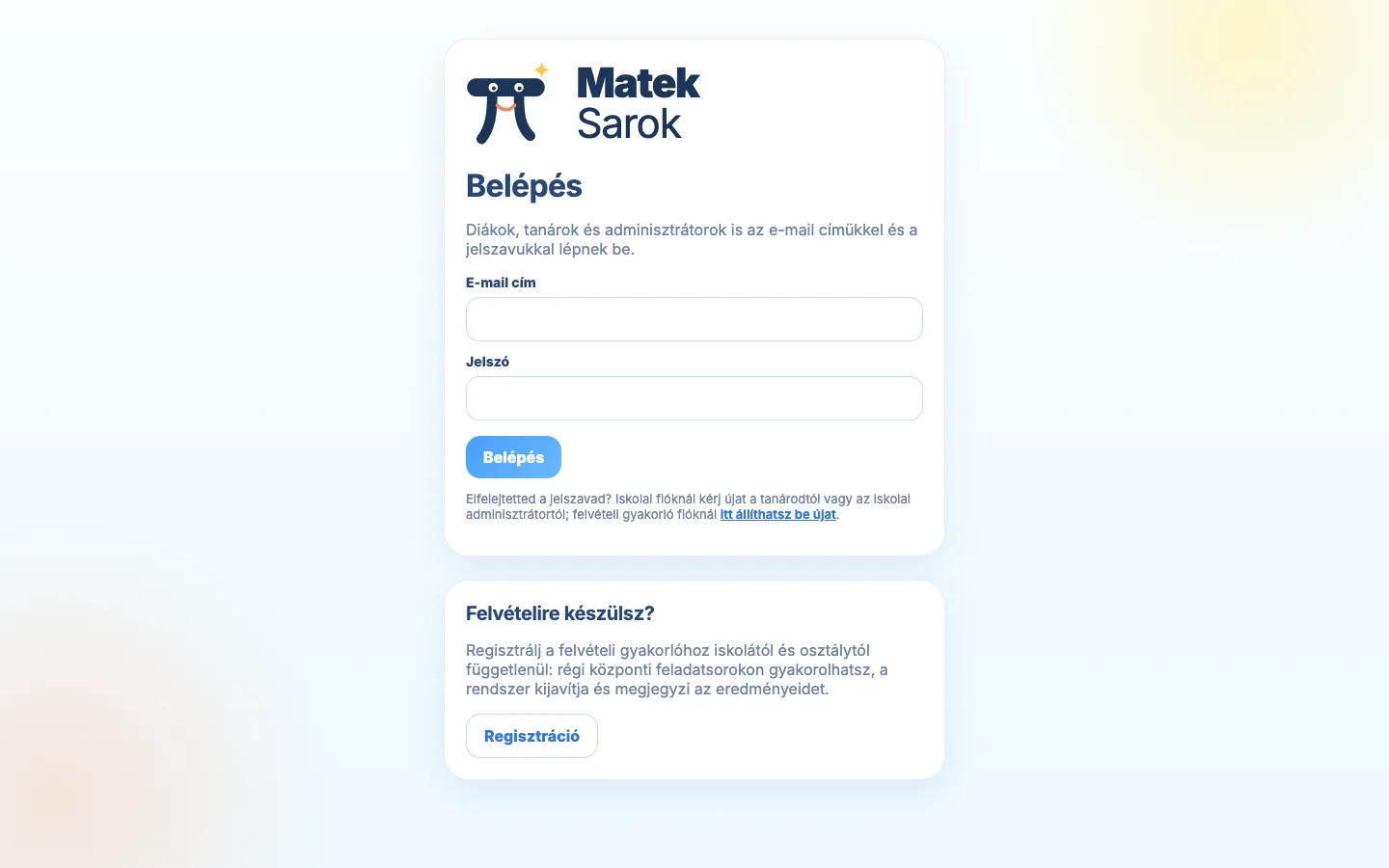
A belépő oldal. Diákok, tanárok és adminisztrátorok is itt lépnek be.
Nyisd meg a levelet, amelyet az Edutértől kaptál. Benne van az ideiglenes jelszavad (például bumo-taki-38). Ha nem kaptál levelet, a tanárod kinyomtatott cetlin is odaadhatja.
Írd be az e-mail címedet és a jelszót, majd kattints a Belépés gombra.
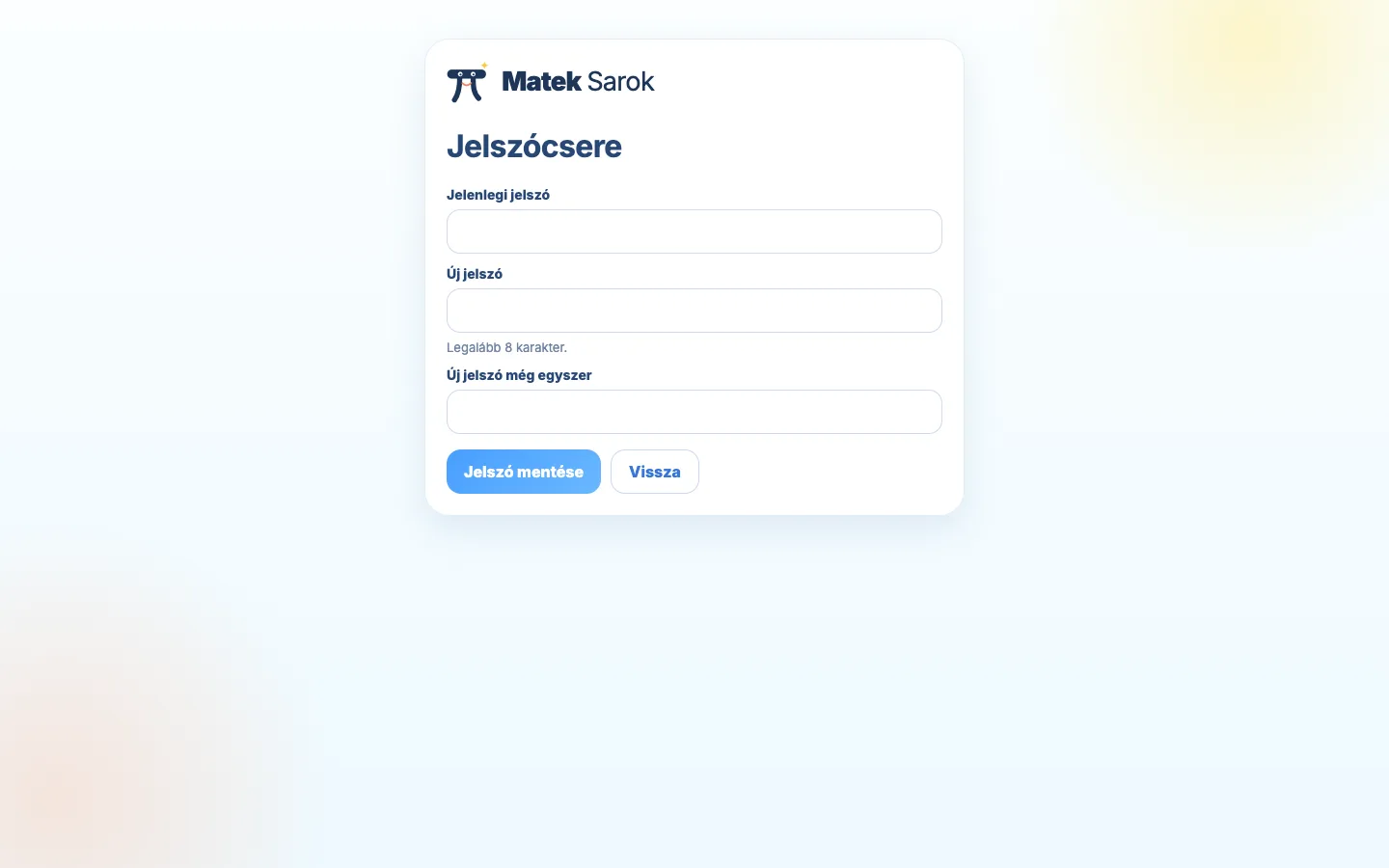
Válassz saját jelszót. A rendszer a Jelszócsere oldalra visz: add meg a kapott jelszót, majd kétszer az újat (legalább 8 karakter), és kattints a Jelszó mentése gombra.
Jelszócsere: a jelenlegi jelszó, majd kétszer az új.
Elfelejtett jelszó
Kérj új jelszót a tanárodtól. Új ideiglenes jelszót kapsz e-mailben, és belépés után ezt is le kell cserélned. (A belépő oldal „itt állíthatsz be újat” linkje csak a felvételi gyakorló saját regisztrációs fiókjainál működik.)
Biztonság
Túl sok hibás próbálkozás: ha 15 percen belül ötször hibás jelszót adsz meg, a belépés átmenetileg tiltott. Várj 15 percet.
Kijelentkeztetés: két óra tétlenség után a rendszer magától kijelentkeztet. Jelszócsere után a többi eszközödön is ki leszel léptetve.
Közös iskolai gépen mindig lépj ki a Kijelentkezés gombbal.
💡
A jelszavadat a fejléc Jelszócsere gombjával bármikor megváltoztathatod.
🏠
A kezdőlapod
Belépés után a kezdőlapra érkezel. Innen egy kattintással indíthatsz gyakorlást vagy versenyt, és látod, hogyan haladsz.
🏠 Menü › Kezdőlap
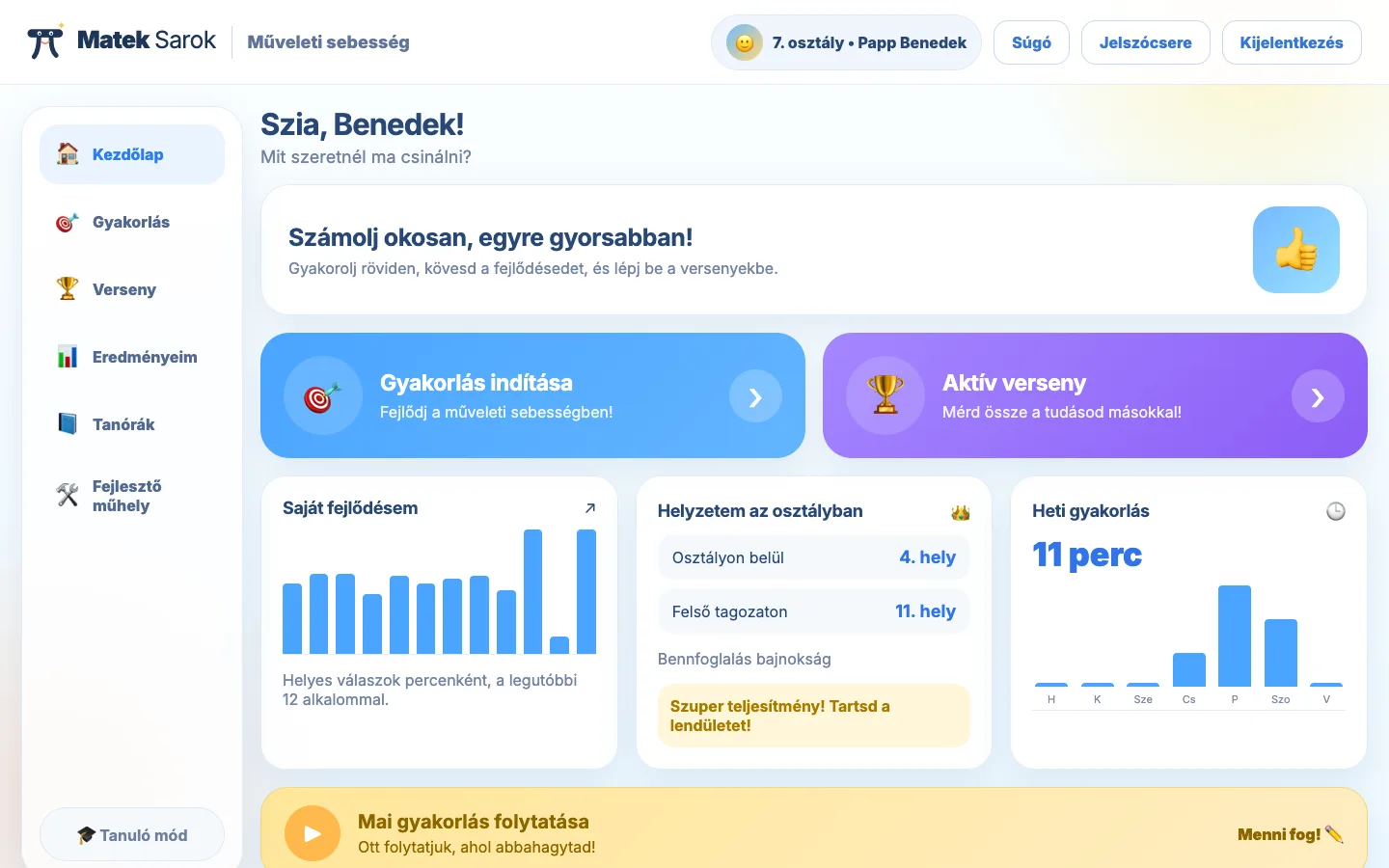
A kezdőlap: bal oldalon a menü, középen a két fő teendő és a statisztikáid.
A műveleti sebességed (helyes válasz percenként) a legutóbbi alkalmakon.
Helyzetem az osztályban
A helyezésed a legutóbbi versenyeden: az osztályon belül és a teljes felső tagozaton.
Heti gyakorlás
Hány percet gyakoroltál ezen a héten, naponként.
Mai gyakorlás folytatása
Ha van félbehagyott gyakorlásod, oda visz vissza; ha nincs, a gyakorlás beállításaihoz.
A menü
A bal oldali menüben éred el az oldalakat: Kezdőlap, Gyakorlás, Verseny, Eredményeim, Tanórák, Fejlesztő műhely. A fejléc jobb oldalán találod a nevedet és az osztályodat, valamint a Súgó, a Jelszócsere és a Kijelentkezés gombot.
🎯
Önálló gyakorlás
Rövid, időre szóló gyakorlás egy műveletből. Minél több helyes választ adsz egy perc alatt, annál nagyobb a műveleti sebességed.
🎯 Menü › Gyakorlás
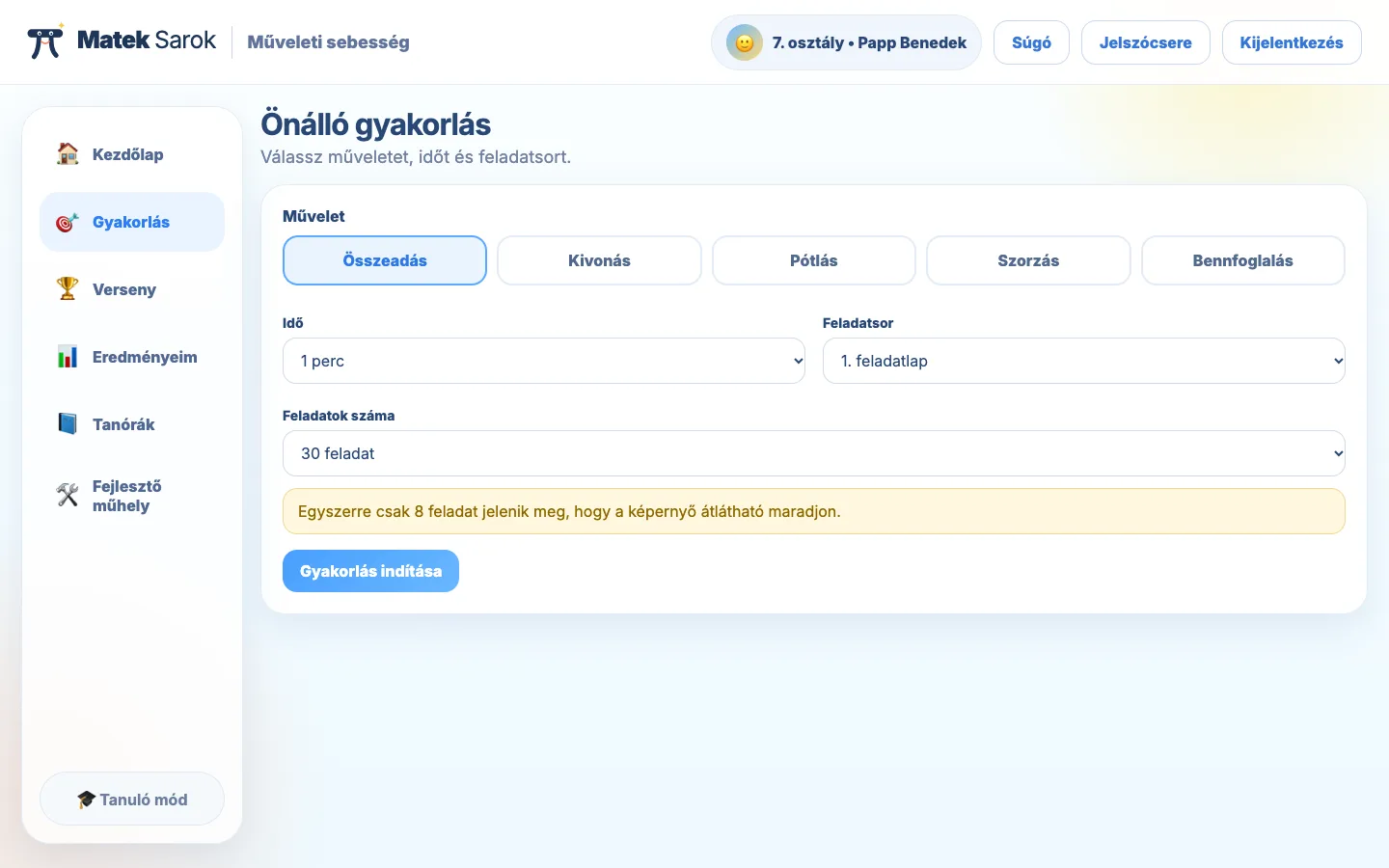
A gyakorlás beállítása
A gyakorlás beállításai. A rendszer megjegyzi, amit legutóbb választottál.
Válassz műveletet: Összeadás, Kivonás, Pótlás, Szorzás vagy Bennfoglalás.
Állítsd be az időt: 1; 1,5; 2 vagy 2,5 perc.
Válassz feladatsort: egy feladatlapot (1–3.), vagy Véletlenszerű a feladatbankból.
Add meg a feladatok számát: 30 vagy 60.
Kattints a Gyakorlás indítása gombra. Az idő azonnal indul.
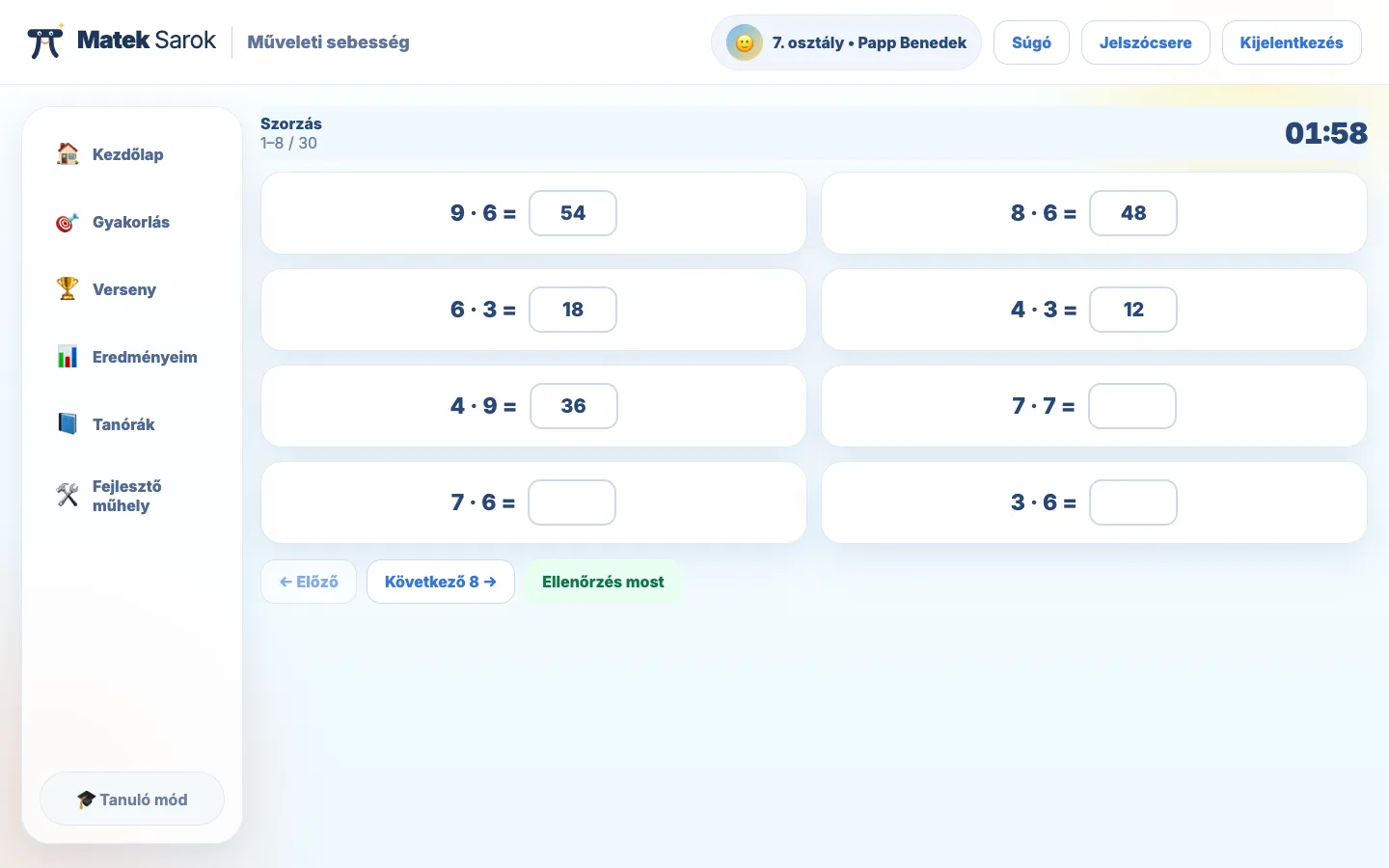
Megoldás közben
Egyszerre 8 feladat látszik, jobb felül a hátralévő idő.
Írd be az eredményt, és nyomj Enter-t: a következő mezőre ugrasz.
A Következő 8 → és az ← Előző gombbal lapozol.
Ha végeztél, kattints az Ellenőrzés most gombra. Ha lejár az idő, a gyakorlás magától lezárul.
💾
Minden válaszod azonnal mentődik (Enterre, a mező elhagyásakor és lapozáskor). Ha véletlenül frissíted az oldalt, ott folytatod, ahol abbahagytad, de az idő közben is telik.
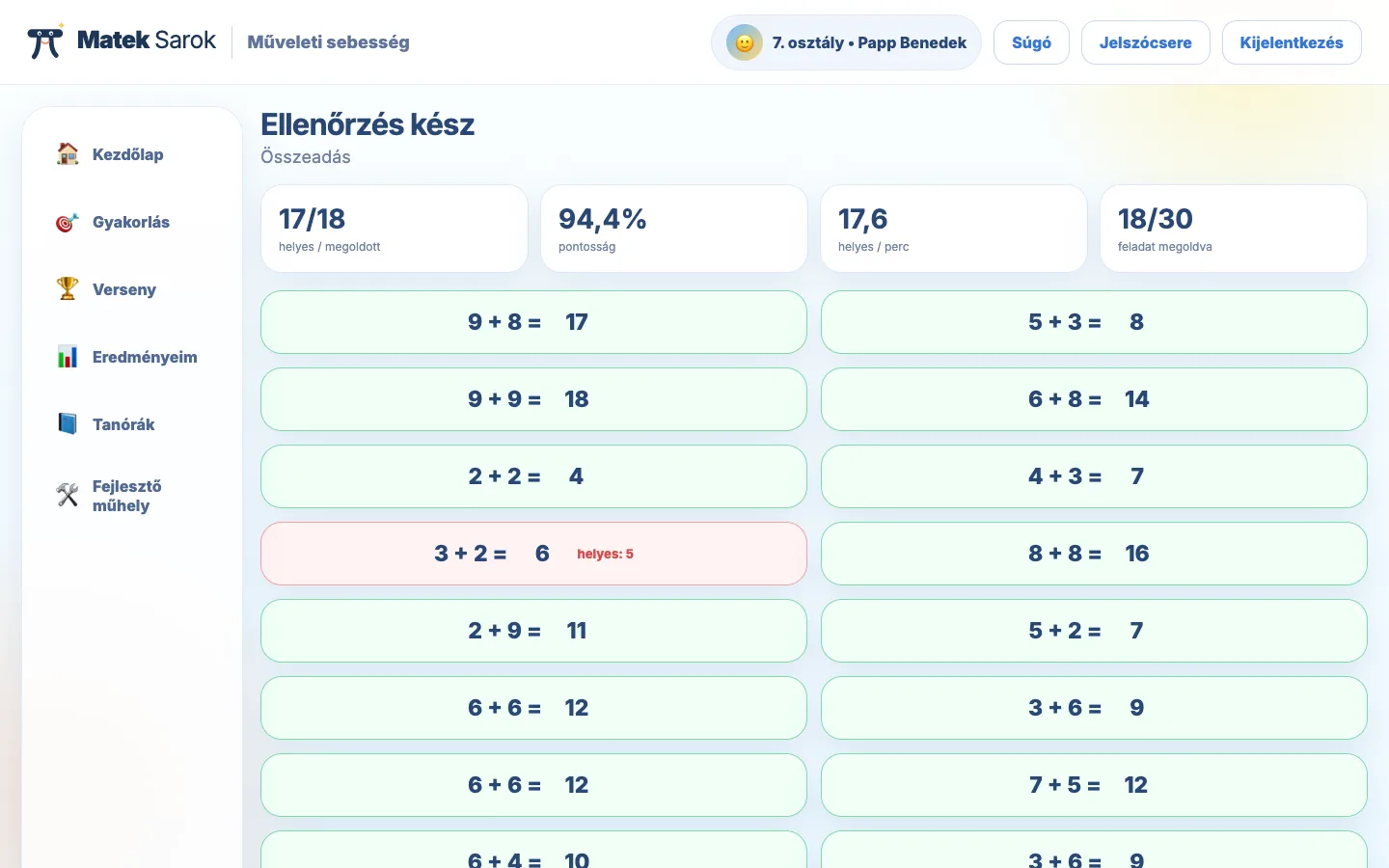
Az eredmény
Az eredményoldal. Alatta minden feladatnál látod a válaszodat, hibánál a helyes eredményt is.
Mutató
Jelentése
helyes / megoldott
Hány válaszod volt jó azokból, amelyekre válaszoltál.
pontosság
A helyes válaszok aránya a megoldottak között.
helyes / perc
Műveleti sebesség: helyes válaszok az eltelt percekre vetítve.
feladat megoldva
Hány feladatra írtál választ az összesből.
Az Új gyakorlás gombbal rögtön újrakezdheted.
🏆
Verseny
A versenyt a tanárod indítja. Mindenki ugyanazokat a feladatokat kapja ugyanannyi idő alatt, így az eredmények összehasonlíthatók.
🏆 Menü › Verseny
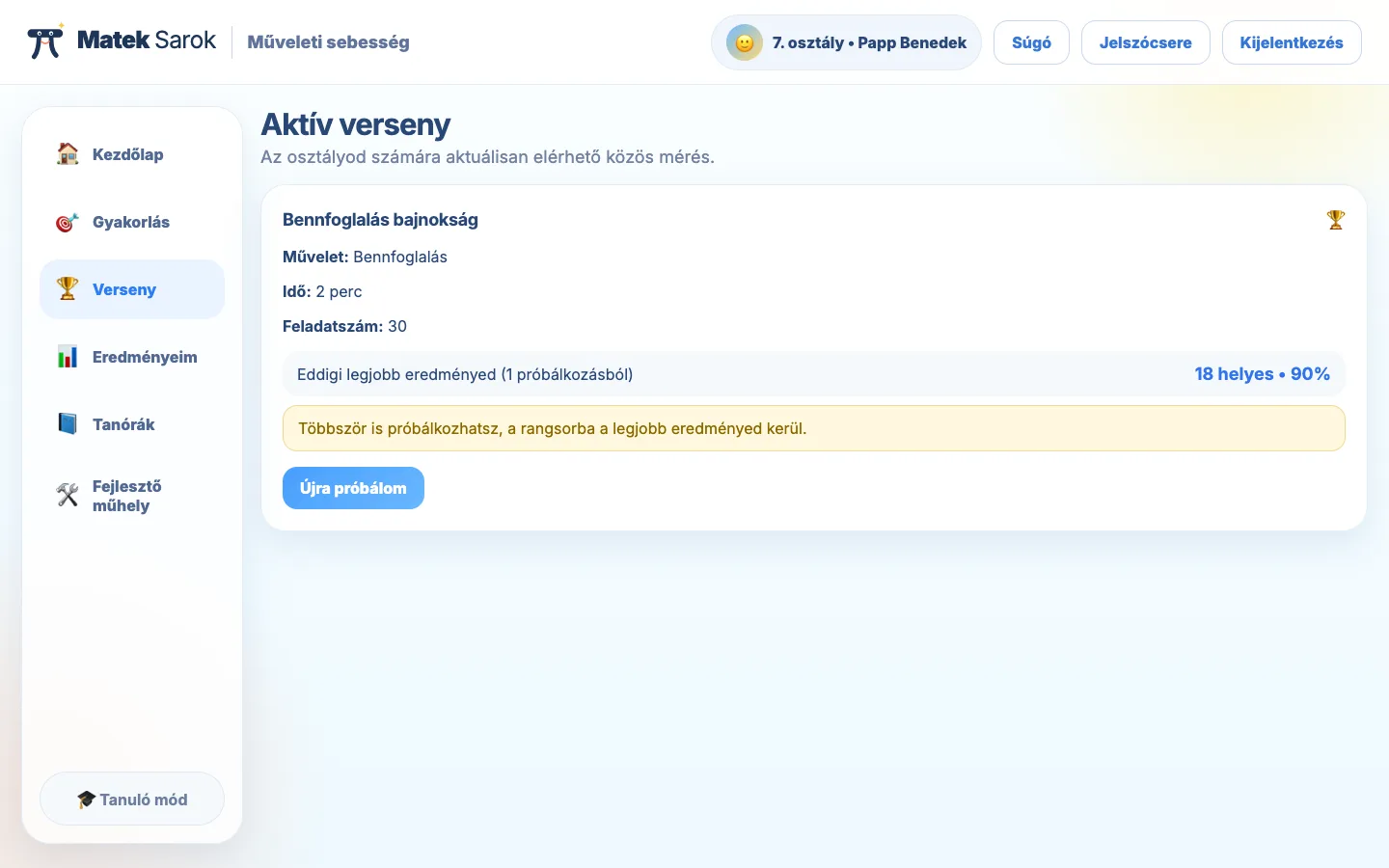
Az osztályodnak nyitott verseny: művelet, idő, feladatszám és a zárás időpontja.
Indulás a versenyen
Nyisd meg a Verseny menüt. Itt csak az osztályodnak éppen nyitott versenyek látszanak.
Kattints a Belépés a versenybe gombra. Az idő azonnal indul, a megoldás ugyanúgy megy, mint a gyakorlásnál.
Ha szeretnéd, próbáld újra az Újra próbálom gombbal, amíg a verseny nyitva van.
Mi számít a rangsorban?
A rangsorba a legjobb próbálkozásod kerül: amelyikben több a helyes válasz, egyenlőségnél a pontosabb.
A kártyán látod az eddigi legjobb eredményedet és azt, hány próbálkozásból született.
Ha nem látsz versenyt, a tanárod még nem aktiválta, vagy már lezárult. Önálló gyakorlásból nem készül rangsor.
📊
Eredményeim
Itt követheted a saját fejlődésedet: hányszor gyakoroltál, mennyi időt, milyen pontosan és milyen gyorsan.
📊 Menü › Eredményeim
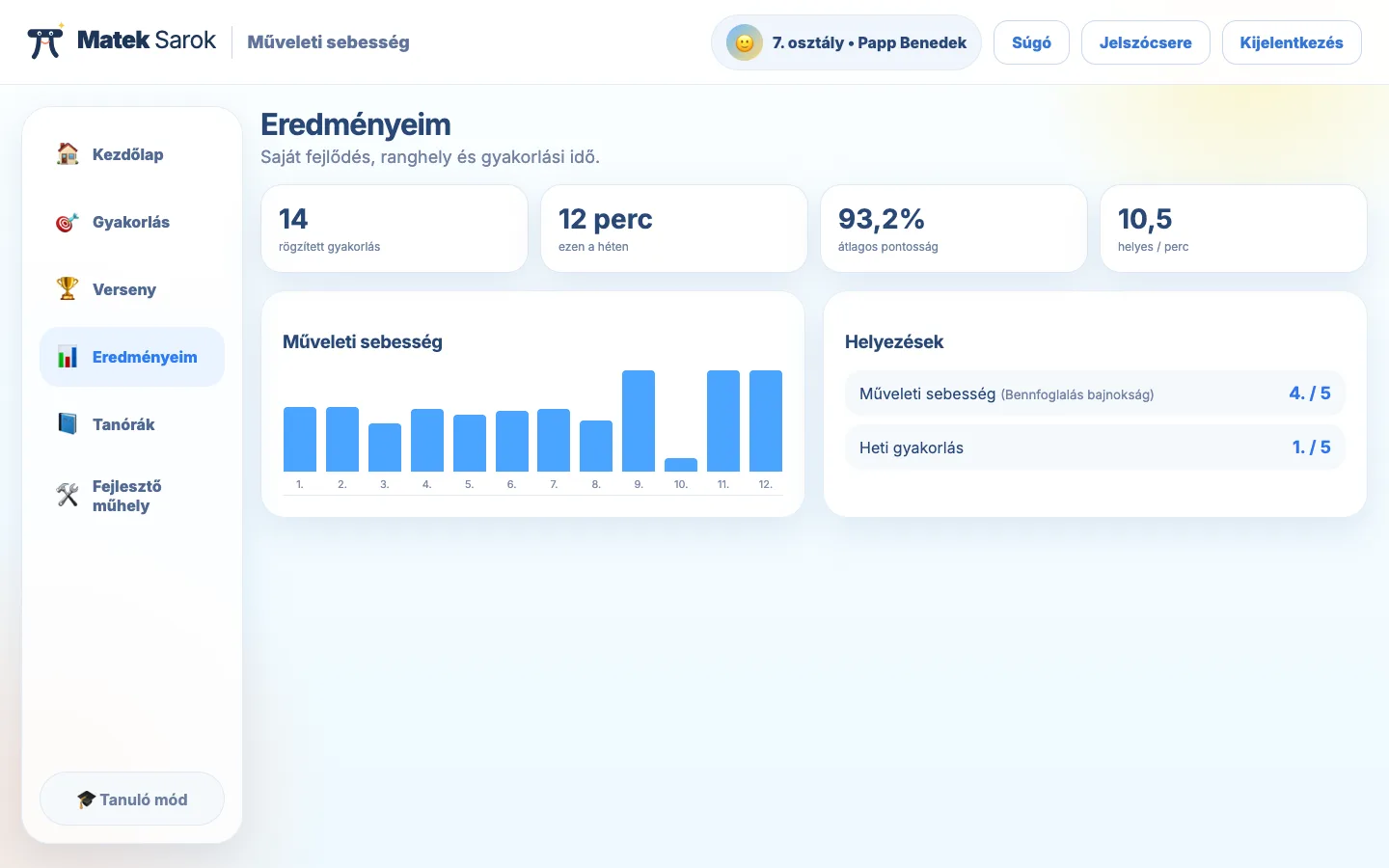
Az Eredményeim oldal.
Rész
Jelentése
rögzített gyakorlás
Hány befejezett alkalmad van.
perc ezen a héten
A heti gyakorlási időd (hétfőtől).
átlagos pontosság, helyes / perc
Az átlagos pontosságod és műveleti sebességed.
Műveleti sebesség (diagram)
A sebességed a legutóbbi alkalmakon; az oszlop fölé mozgatva látod a részleteket.
Helyezések
A műveleti sebesség helyezése a legutóbbi versenyedből, és a heti gyakorlási idő helyezése az osztályodban.
📘
Tanórák
A tanárod által kiosztott felfedező órák (MatekKaland). Egy óra füleken épül fel: felfedezed az új anyagot, összefoglalod, majd kvízzel, feladatlappal és küldetésekkel gyakorolsz.
📘 Menü › Tanórák
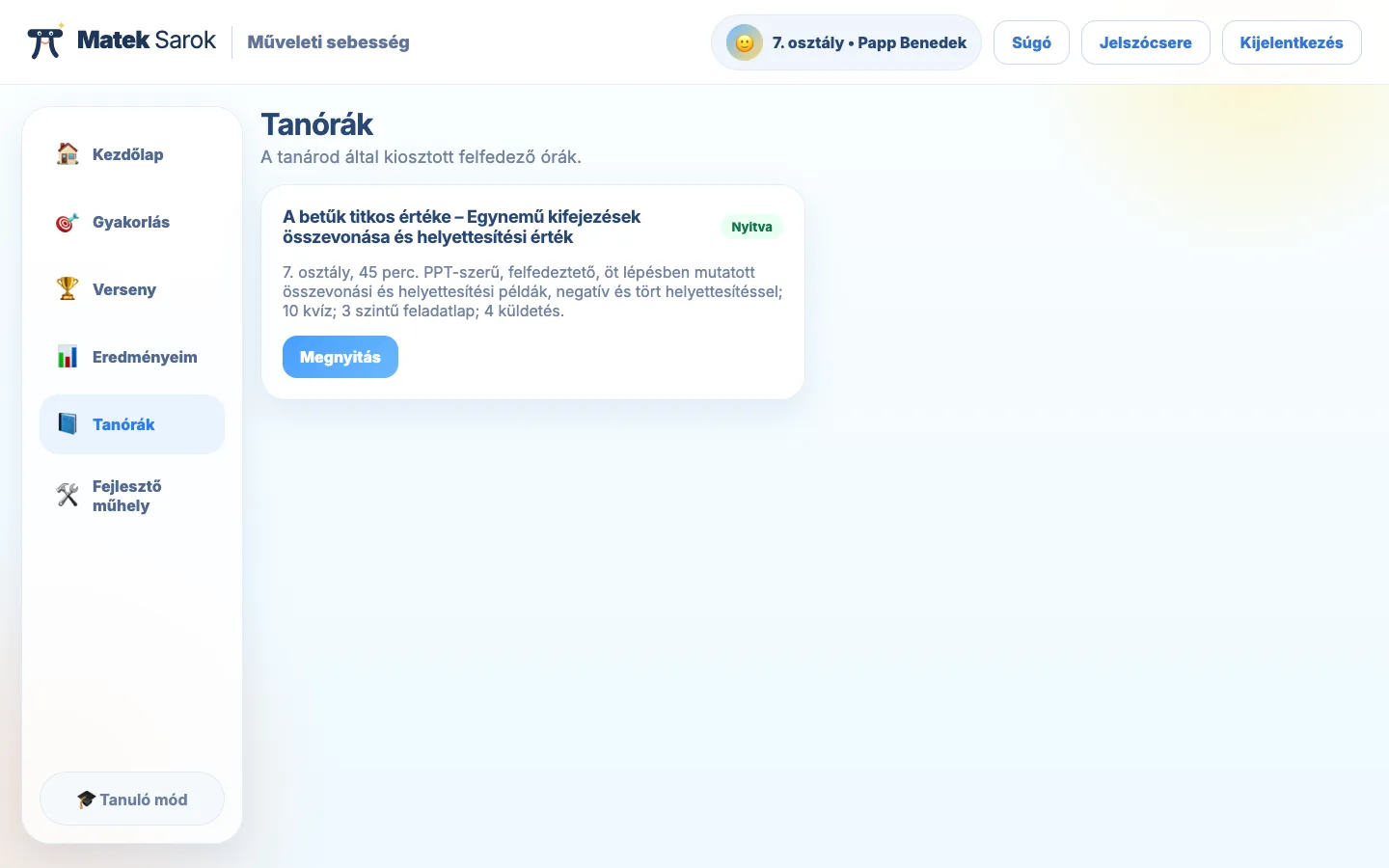
A kiosztott tanórák. A Megnyitás gombbal lépsz be egy órába.
Egy tanóra fülei
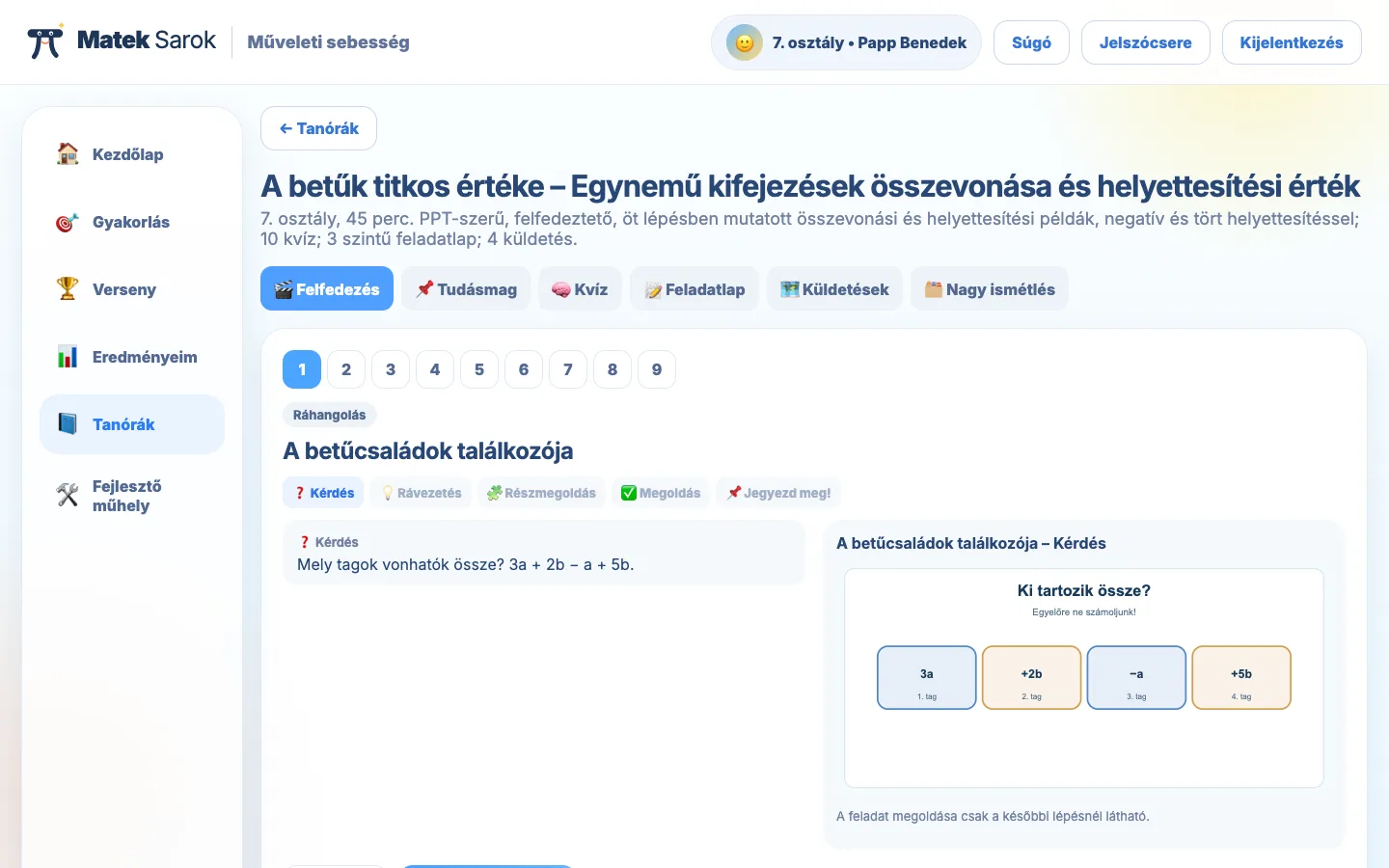
A Felfedezés fül: állomásonként haladsz, lépésenként fedezed fel a megoldást.
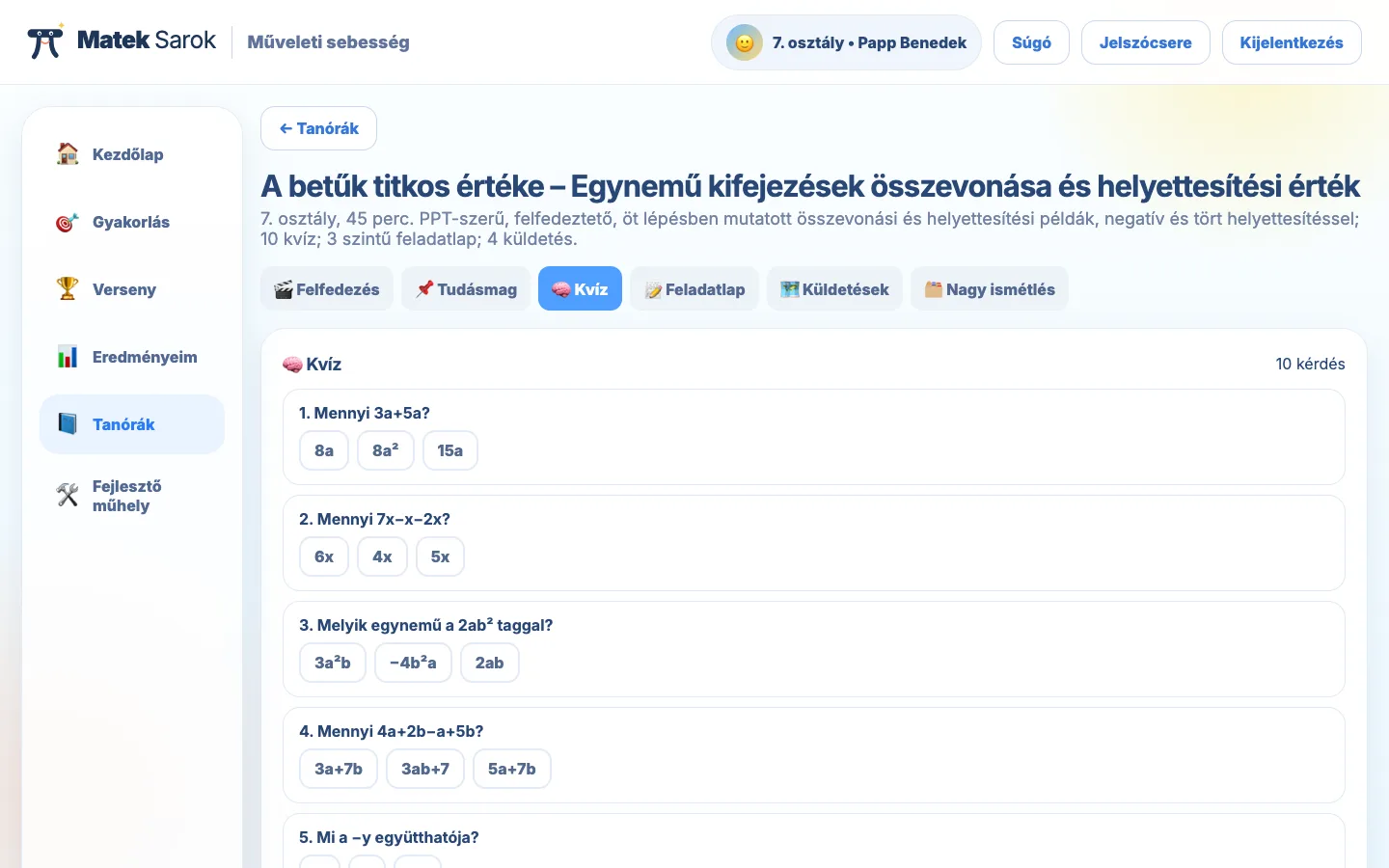
Feleletválasztós kérdések. Újrapróbálható, a legjobb eredményed számít.
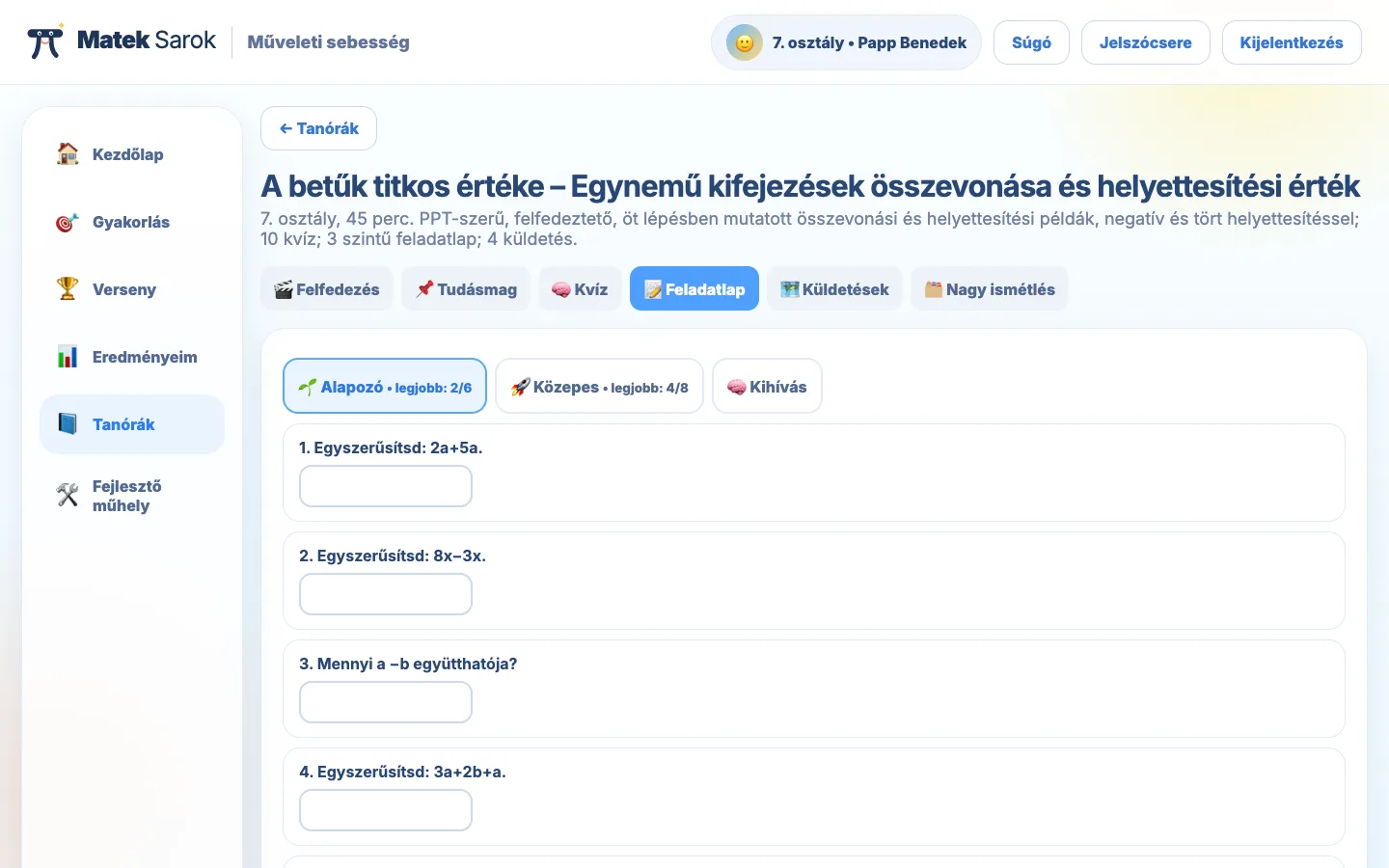
📝 Feladatlap
Feladatok három szinten: 🌱 Alapozó, 🚀 Közepes, 🧠 Kihívás. Újrapróbálható.
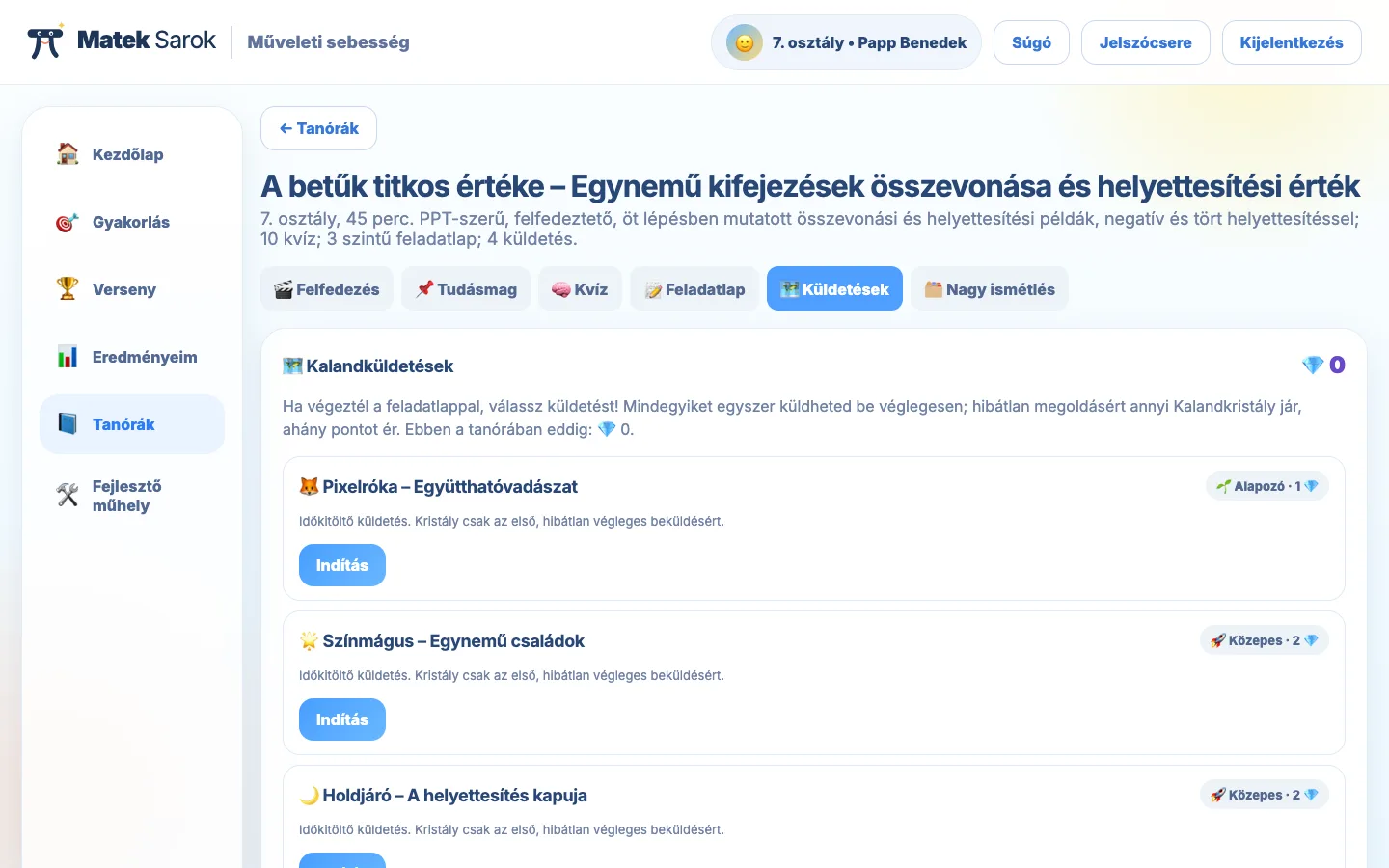
🗺️ Küldetések
Nehezebb feladatok a gyorsabban haladóknak, Kalandkristályért.
🗂 Nagy ismétlés
A témakör összefoglalása záró kvízzel.
Kvíz és feladatlap
A kvíz: jelöld meg a válaszokat, majd kattints az Ellenőrzés gombra.
Válaszolj minden kérdésre, a feladatlapon írd be az eredményeket.
Kattints az Ellenőrzés gombra. Látod az eredményedet, a hibás válaszoknál a helyeset és a magyarázatot.
Próbáld újra az Újra gombbal, ha javítani szeretnél. Mindig a legjobb eredményed számít.
A feladatlap három szintje közül fent választhatsz.
💡
A válaszok ellenőrzésénél a kis- és nagybetű, az ékezet és a szóköz nem számít.
Küldetések és Kalandkristály
Minden küldetésnél látod, hány 💎 Kalandkristályt ér.
Az Indítás gombbal kezdesz bele, a Végleges beküldés gombbal küldöd be.
Egy küldetést csak egyszer küldhetsz be. Hibátlan megoldásért annyi 💎 jár, ahány pontot ér; hibásért nem jár kristály, és nem küldhető be újra.
Hibás válasznál tippet kapsz, hogy legközelebb mire figyelj.
Lezárt tanóra
Ha a tanár lezárja az órát, az eltűnik a listádból. Ha engedélyezte a lezárás utáni gyakorlást, „Lezárva – gyakorolható” felirattal továbbra is megnyithatod.
🛠️
Fejlesztő műhely
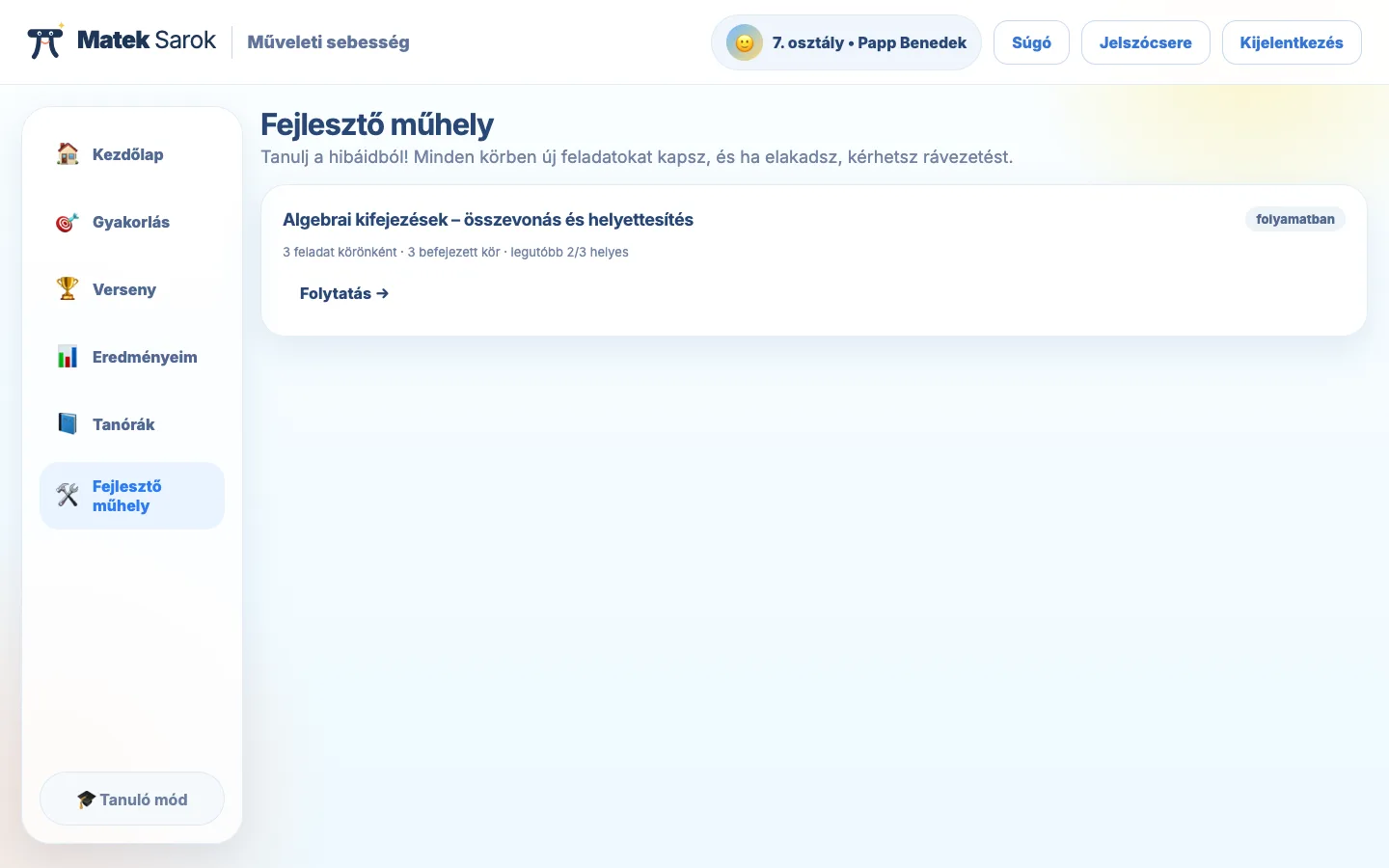
Célzott gyakorlás a hibáidból. Körönként néhány feladatot kapsz, és ha elakadsz, rávezetést kérhetsz. A megoldásokat és a magyarázatokat a kör végén látod.
🛠️ Menü › Fejlesztő műhely
A kiosztott fejlesztő gyakorlások. Látod, hány kört fejeztél be, és mi lett a legutóbbi eredményed.
Egy gyakorlókör
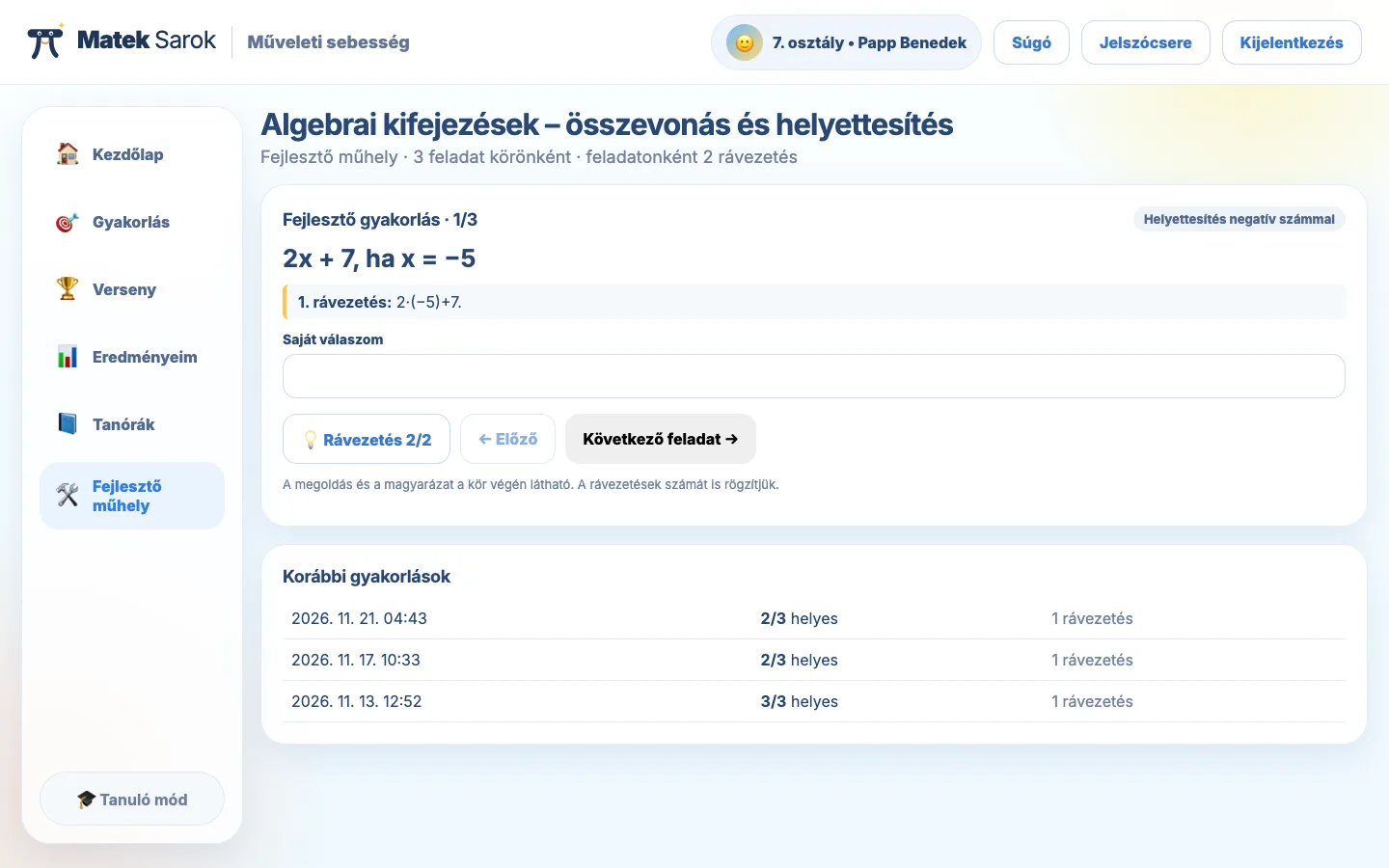
Egy feladat az első rávezetéssel. Jobb felül a fejlesztési terület neve.
Kattints a Gyakorlás, majd az Új … feladatos gyakorlás gombra. Előtte az „Ajánlott fejlődési irány” mutatja, mely területekből kapsz feladatot.
Írd be a válaszodat a Saját válaszom mezőbe, és lépj tovább a Következő feladat → gombbal vagy Enter-rel.
Ha elakadsz, kérj rávezetést a 💡 Rávezetés gombbal. Feladatonként legfeljebb annyit kérhetsz, amennyit a tanárod engedett (1 vagy 2); a számukat rögzítjük.
Az utolsó feladat után kattints a ✓ Gyakorlás befejezése gombra. Ha valamire nem válaszoltál, a rendszer rákérdez.
Az eredmény és a következő kör
A kör végén minden feladatnál látod a válaszodat, a helyes eredményt és a magyarázatot.
A következő kör új feladatokat ad. Ha a tanárod „saját hibák alapján” állította be, azokból a területekből kapsz feladatot, ahol az előző körben hibáztál; hibátlan kör után vegyes ismétlés jön.
A Korábbi gyakorlások táblázatban minden befejezett köröd megmarad.
💡
A félbehagyott kör megmarad: legközelebb a Folytatás gombbal ott folytatod, ahol abbahagytad.
📝
Felvételi gyakorló
Régi központi felvételi feladatsorokon gyakorolhatsz; a rendszer a hivatalos megoldókulcs alapján javít.
📝 Menü › Felvételi
Válassz egy feladatsort, és állítsd be, hogy feladatonként vagy csak a végén ellenőrizzen-e a rendszer, és hogy időre dolgozol-e.
Írd be a válaszokat. Számnál törtet, vegyes számot és tizedes törtet is írhatsz; a mértékegység a mező mellett áll.
Ellenőrizd vagy fejezd be. A levezetéses feladatoknál a hivatalos megoldás lépéseit te jelölöd be (önértékelés).
Ellenőrizd a címet és a jelszót (a kis- és nagybetű számít). Ha nem megy, kérj új jelszót a tanárodtól.
Túl sok sikertelen próbálkozás.
Várj 15 percet, és próbáld újra.
Előbb változtasd meg a jelszavadat.
Az ideiglenes jelszót le kell cserélned a Jelszócsere oldalon.
A munkamenet lejárt. / Kérjük, jelentkezz be újra.
Frissítsd az oldalt, és lépj be újra (két óra tétlenség után ez természetes).
Ez a verseny most nem érhető el számodra.
A verseny még nincs aktiválva, már lezárult, vagy nem a te osztályodnak szól.
Ezt a küldetést már beküldted; csak egyszer lehet.
A küldetés végleges; válassz másikat.
A szerver nem érhető el.
Ellenőrizd az internetkapcsolatot, és próbáld újra kicsit később.
Kérdések
Elvesznek a válaszaim, ha bezárom a lapot?
Nem. A gyakorlás és a verseny válaszai azonnal mentődnek, a fejlesztő műhely köre is megmarad. Az idő viszont tovább telik, és lejártakor a gyakorlás magától lezárul.
Nem jött meg a jelszavas levél.
Nézd meg a levélszemét mappát. Ha ott sincs, a tanárod új jelszót küldhet, vagy kinyomtathatja neked.
Miért nem látom magam a rangsorban?
A rangsor csak versenyből készül, önálló gyakorlásból nem, és csak a befejezett próbálkozás számít.
Miért nem látok egy tanórát?
Csak a tanárod által megnyitott órák látszanak. A lezárt óra csak akkor, ha a tanár engedélyezte a lezárás utáni gyakorlást.